Não existe um modelo que ganhe em todo anúncio de produto; o certo depende do trabalho. Na Kinoseed: Seedance 1.5 Pro para muitos clipes de produto (25 créditos por 5 segundos em 720p, $0,50), Kling 4.0 Flash para rascunhos (90), Kling 3.0 quando o produto precisa se mover como um objeto real (110), Seedance 2.0 para o clipe principal (280), Seedance 2.0 Mini para um produto com modelo ou vários ângulos (150) e Kling 4.0 para um anúncio de 15 segundos numa tomada só (650 créditos em 1080p). Para fazer, envie a foto do produto no Image to Video, escreva um único movimento, escolha o modelo e clique em Generate Video.
A seguir: os modelos lado a lado com o preço, o passo a passo e as ferramentas de produto que escolhem o modelo por você. O editor está em inglês, por isso os controles aparecem com o nome original.
Qual modelo para cada anúncio de produto
| Trabalho | Modelo | Por quê | Clipe | Créditos | No plano Basic |
|---|---|---|---|---|---|
| Muitos clipes de produto para páginas de loja | Seedance 1.5 Pro | O modelo padrão das ferramentas de produto; clipes de 5, 8 ou 10 segundos até 1080p | 5 s em 720p | 25 | $0,50 |
| Testar a ideia antes da versão final | Kling 4.0 Flash | Kling 4.0 em 720p por menos; clipes de até 15 segundos, com som incluído | 5 s em 720p | 90 | $1,80 |
| Líquidos, tecidos, coisas que precisam se mover como objetos reais | Kling 3.0 | Quadro inicial e final, 5 ou 10 segundos; o modelo que o nosso guia de produto sugere para movimento físico | 5 s | 110 | $2,20 |
| O clipe principal de um lançamento | Seedance 2.0 | A chave "Best quality" das ferramentas de produto; até 4K, com som incluído | 5 s em 720p | 280 | $5,60 |
| Produto com modelo, ou vários ângulos num clipe | Seedance 2.0 Mini | Aceita até 9 imagens de referência; as ferramentas de produto usam quando você adiciona mais de uma | 5 s em 720p | 150 | $3,00 |
| Um anúncio de 15 segundos numa tomada só | Kling 4.0 | Clipes de 5, 10 ou 15 segundos em 720p ou 1080p, quadro inicial e final, com som incluído | 5 s em 720p | 150 | $3,00 |
| Uma versão para tela grande com voz ou som | Google Veo 3.1 | Até 4K; Sound é uma chave, então você só paga quando está ligado | 8 s em 1080p, sem som | 290 | $5,80 |
Clipes a partir da foto de um produto, lidos do mesmo cálculo que o botão Generate Video usa. Dólares pelo plano Basic de $10 (500 créditos por mês), $0,02 por crédito.
O que você precisa
- Uma foto limpa do produto: o produto inteiro no enquadramento, o rótulo nítido e um fundo simples.
- Onde o anúncio vai rodar: 9:16 para Reels, TikTok e Shorts, 1:1 para o feed e páginas de produto, 16:9 para YouTube e sites.
- O único momento que o anúncio mostra: algo sendo servido, um giro, um unboxing, o produto em uso.
- Se aparece uma pessoa com o produto, uma foto sua ou de alguém que deu permissão.
- Uma conta na Kinoseed com créditos. Para fazer vídeo você precisa de um plano, inclusive para o primeiro clipe: o plano Basic de $10 (500 créditos por mês) custa $10 por mês e cobre 20 clipes de cinco segundos no Seedance 1.5 Pro em 720p.
Passo a passo
- 1
Abra o Image to Video e envie a foto em Your image
A foto do produto vira o primeiro quadro, então o rótulo, a forma e as cores passam para o clipe. Corte antes no formato do anúncio; o clipe segue a imagem.
- 2
Escreva um único movimento no Prompt
Descreva o movimento, não o produto: uma órbita lenta, uma aproximação no rótulo, um líquido sendo servido, uma mão levantando o produto para a luz. Acrescente "o rótulo continua nítido e sem mudanças" para proteger o texto.
- 3
Escolha o Model de acordo com o trabalho
Faça o rascunho no Kling 4.0 Flash ou no Seedance 1.5 Pro em 480p (12 créditos por 5 segundos), depois leve o prompt que funcionou para o modelo da tabela que combina com o trabalho.
- 4
Veja o preço no botão e clique em Generate Video
O Generate Video mostra os créditos exatos do que está selecionado. O clipe chega ao feed como MP4 sem marca d'água. Uma geração que falha é reembolsada automaticamente.
Image to Video
Abrir no appEntre na sua conta para gerar. O editor está em inglês, com os mesmos nomes de controles que este guia usa.
Prompts para copiar
Cole qualquer um destes no Image to Video como ponto de partida e ajuste os detalhes para a sua ideia. Os modelos entendem prompts em português.
Giro de produto
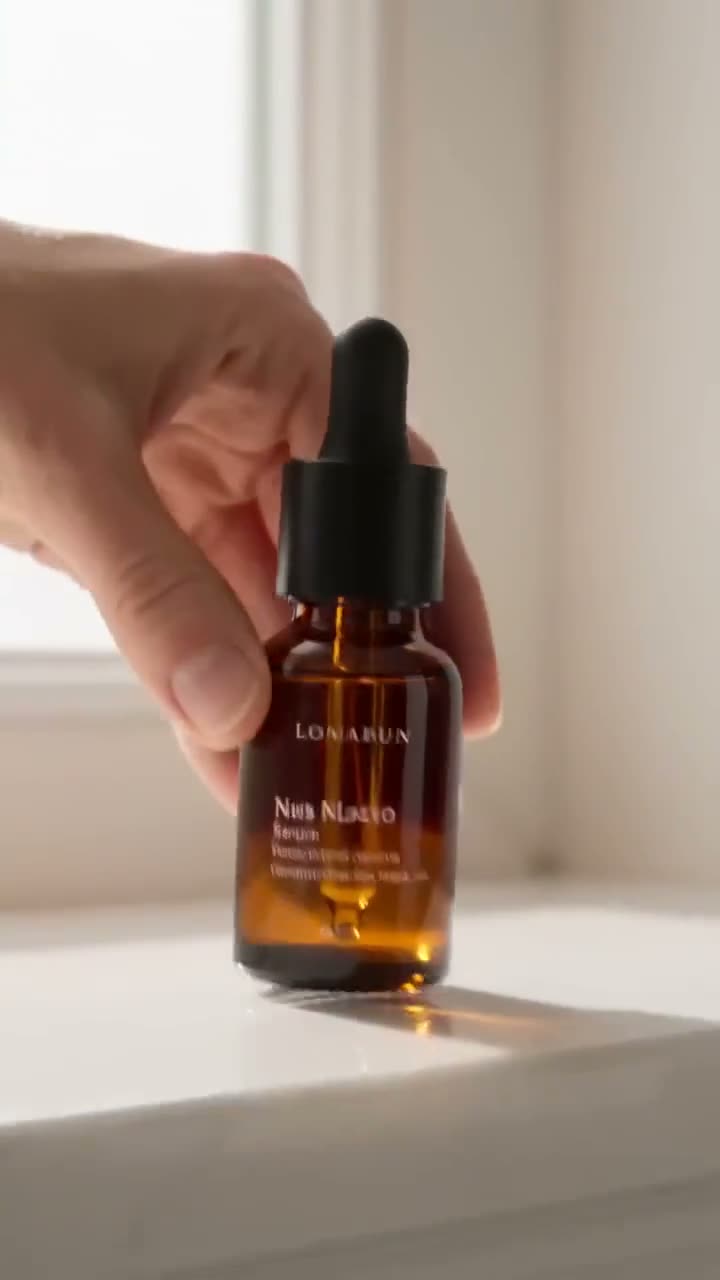
A garrafa gira devagar sobre a base enquanto um brilho suave passa pelo vidro. Câmera parada, fundo branco limpo. O rótulo continua nítido e sem mudanças.
Movimento real
Café gelado cai no copo sobre o gelo, o gelo se mexe e tilinta, gotas escorrem pelo vidro, aproximação lenta, luz quente da manhã.
Gancho para Reels
O tênis cai num piso de concreto e quica uma vez, levantando poeira, enquanto a câmera desce para acompanhar. Enquadramento vertical.
Deixe uma ferramenta de produto escolher o modelo
As ferramentas de produto partem de uma foto e fazem a direção: o Product Placement coloca o produto na cena que você descrever, o Bullet Time Scene gira em volta dele enquanto uma cena se forma e o Billboard coloca o produto num outdoor da cidade. Elas usam o Seedance 1.5 Pro (25 créditos por 5 segundos em 720p), com uma chave "Best quality" que troca para o Seedance 2.0 (280).
Tem uma página de produto? O URL to Ad lê o link e escreve o anúncio. Para começar de uma foto só, veja como fazer um vídeo de produto a partir de uma foto; para uma pessoa segurando o produto e falando dele, anúncios UGC com IA (em inglês).
Som, duração e resolução
Kling 4.0, Kling 4.0 Flash, Seedance 2.0 e Seedance 2.0 Mini fazem o som junto com a imagem sem custo extra. No Google Veo 3.1 o Sound é uma chave: 8 segundos em 1080p custam 290 créditos sem som e 600 com Sound. A maioria dos anúncios no feed começa sem som, então um clipe mudo com música adicionada depois costuma bastar.
A maioria dos modelos vai até 10 segundos; Kling 4.0 e Kling 4.0 Flash vão até 15. Anúncios mais longos são vários clipes juntos. 720p basta para o feed do celular; pague 1080p ou 4K para a versão de tela grande.
Veja cada modelo antes de escolher
Páginas com especificações, preços e exemplos: Kling 4.0, Kling 4.0 Flash, Kling 3.0. O preço por segundo de cada modelo está em quanto custa um vídeo com IA.
Os créditos que você não usar ficam na sua conta: os de cada mês somam aos que sobraram, então se acumulam de um mês para o outro, e continuam lá se você cancelar. Cobrança mensal, sem pagar um ano adiantado, cancele quando quiser.
Mais exemplos
Dicas para resultados melhores
- Um momento por clipe. Um anúncio com três ações num prompt dá um clipe confuso; junte clipes.
- Faça uma versão 9:16 e outra 1:1 do mesmo movimento: Reels e a página do produto pedem formatos diferentes.
- Confira o rótulo e a forma do produto no clipe pronto antes de publicar; o anúncio deve mostrar o produto como ele é.
- Faça rascunhos no Kling 4.0 Flash ou no Seedance 1.5 Pro, e gaste no Seedance 2.0 ou no Kling 4.0 para a versão final.
Perguntas frequentes
Qual é a melhor IA de vídeo para anúncios de produto?
Depende do trabalho. Na Kinoseed: Seedance 1.5 Pro para muitos clipes de produto, Kling 3.0 para movimento de objetos reais, Seedance 2.0 para o clipe principal, Seedance 2.0 Mini para várias imagens de referência e Kling 4.0 para um anúncio de 15 segundos. A tabela acima tem o preço de cada um.
Quanto custa um anúncio de produto com IA?
Para fazer vídeo você precisa de um plano, inclusive para o primeiro clipe. Um clipe de 5 segundos a partir da foto de um produto custa 25 créditos no Seedance 1.5 Pro em 720p e 150 no Kling 4.0 em 720p. No plano Basic de $10 (500 créditos por mês), um crédito sai por $0,02.
Dá para fazer um anúncio de produto com uma foto só?
Sim. Envie no Image to Video como Your image, descreva um movimento e clique em Generate Video. A foto vira o primeiro quadro, então o produto mantém a aparência.
Posso usar os clipes em anúncios pagos?
Os clipes são baixados como MP4 sem marca d'água. Antes de rodar, confira as regras de cada plataforma de anúncios sobre conteúdo feito com IA e os limites de duração.
Experimente com a sua própria cena.
Você pode abrir o Image to Video e ver como funciona. O preço de cada geração aparece no botão antes de você gastar qualquer coisa.