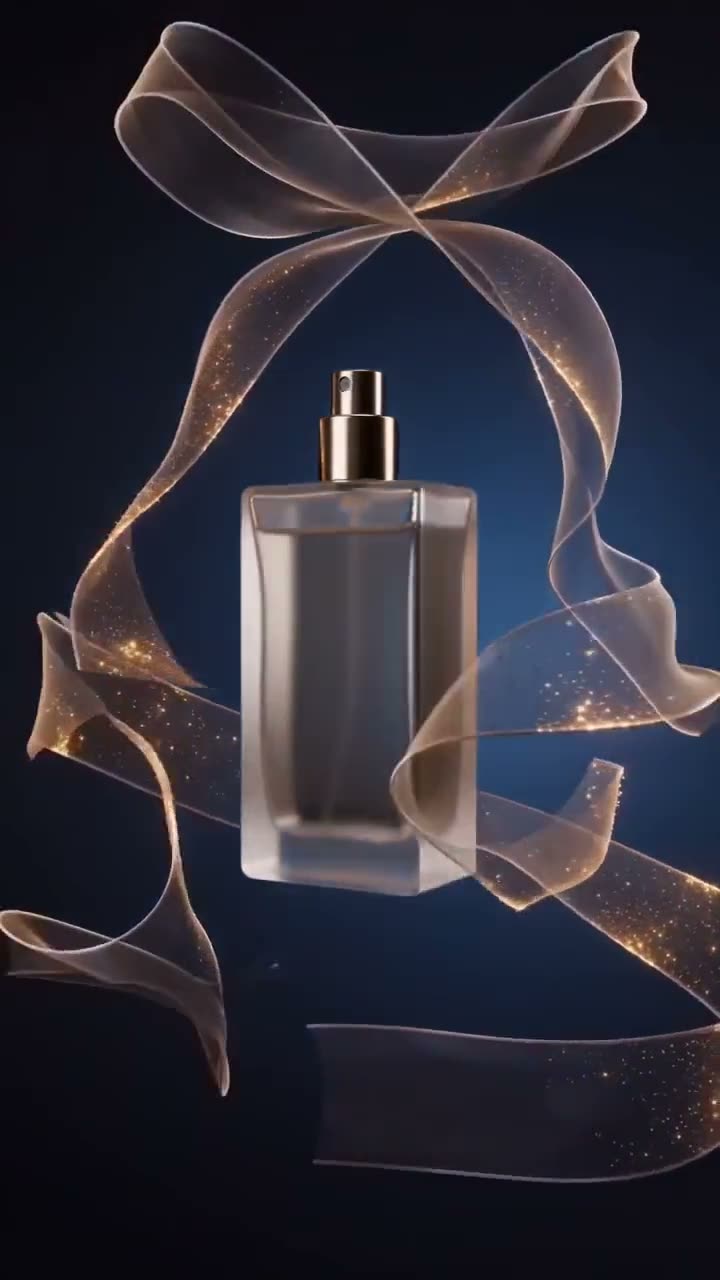
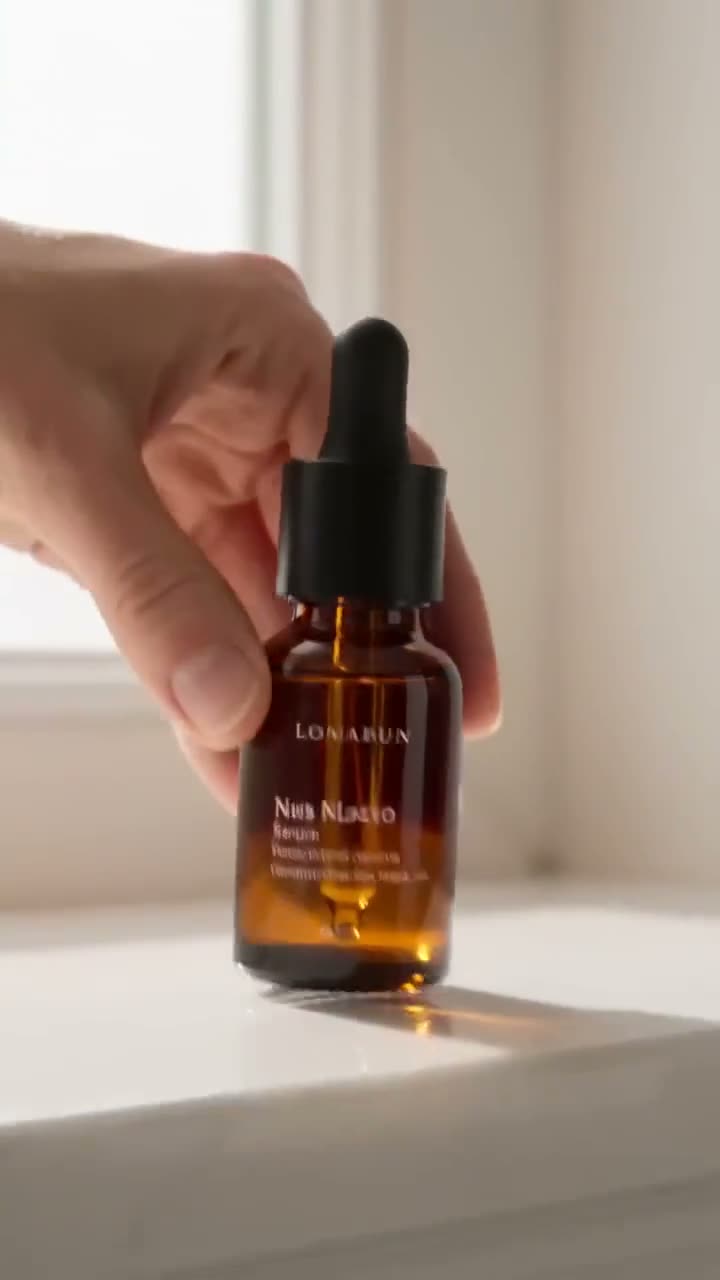
Para fazer um vídeo de produto a partir de uma foto, abra o Image to Video, envie a foto do produto em Your image (sua imagem), escolha 1:1 para a página do produto ou 9:16 para Reels e TikTok, escreva um único movimento no campo Prompt ("órbita lenta enquanto a luz passa pelo rótulo") e clique em Generate Video. Um clipe de 5 segundos no Seedance 1.5 Pro, o modelo padrão, custa 25 créditos em 720p; no Kling 3.0, 110. O produto mantém a aparência porque a sua foto é o primeiro quadro.
Este guia mostra qual foto usar, o formato para cada lugar onde você vende, prompts que mantêm o produto intacto e as ferramentas de produto prontas para giros, outdoors e cenas. O editor está em inglês, então os controles aparecem com o nome original.
O que você precisa
- Uma foto limpa do produto: o produto inteiro no quadro, rótulo nítido e fundo liso ou simples.
- Onde o vídeo vai ficar: página de produto, anúncio em marketplace, Reels ou publicidade. Isso decide o formato.
- Uma conta na Kinoseed com créditos. Para fazer vídeo você precisa de um plano, inclusive para o primeiro clipe; o plano Basic de $10 (500 créditos por mês) cobre 20 clipes de cinco segundos em 720p no Seedance 1.5 Pro.
Passo a passo
- 1
Abra o Image to Video e envie sua foto em Your image
A foto vira o primeiro quadro, então o produto, o rótulo e as cores vão para o clipe. Recorte no formato que você quer antes de enviar; o clipe segue o enquadramento da imagem.
- 2
Escolha o formato para onde você vende
1:1 funciona na maioria das páginas de produto e galerias de marketplace, 9:16 em Reels, TikTok e Shorts, e 16:9 num banner do site ou no YouTube. Escolha nos botões de formato.
- 3
Escreva um único movimento no Prompt
Descreva o movimento, não o produto: a foto já mostra o produto. Um movimento de câmera e uma coisa acontecendo: uma órbita lenta, uma aproximação no rótulo, vapor subindo, uma mão levantando o produto para a luz. Acrescente "o rótulo continua nítido e sem mudanças" para proteger o texto.
- 4
Escolha Model, Resolution e Duration
O Seedance 1.5 Pro vem selecionado e é a opção econômica: 12 créditos por 5 segundos em 480p, 25 em 720p e 55 em 1080p. Troque o Model para Kling 3.0 (110 créditos por 5 segundos) quando o produto precisar se mover como um objeto real, como um líquido sendo servido ou um tecido caindo.
- 5
Clique em Generate Video e baixe
O preço aparece no botão antes do clique. O clipe chega ao feed como MP4 sem marca d'água, pronto para subir na sua loja. Uma geração que falha é reembolsada automaticamente.
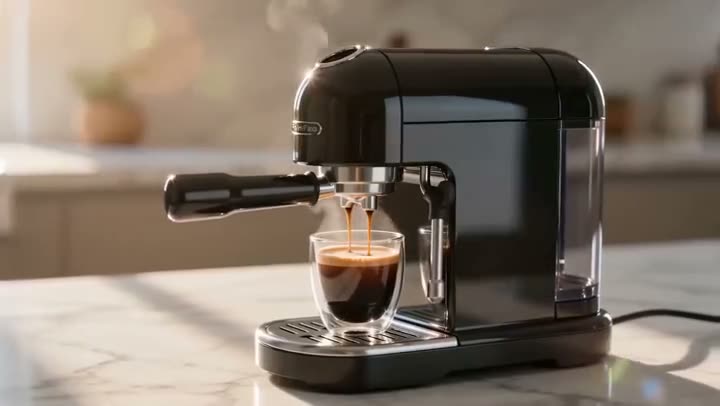
Image to Video
Abrir no appEntre na sua conta para gerar. O editor está em inglês, com os mesmos nomes de controles que este guia usa.
Prompts para copiar
Cole qualquer um destes no Image to Video como ponto de partida e ajuste os detalhes para a sua ideia. Os modelos entendem prompts em português.
Giro para a página do produto
A garrafa gira devagar sobre a base enquanto um brilho suave passa pelo vidro. Câmera parada, fundo branco limpo. O rótulo continua nítido e sem mudanças.
Momento de uso
Uma mão entra no quadro e levanta a caneca da mesa, com vapor saindo do café e luz da manhã entrando pela janela. Aproximação lenta.
Gancho para Reels
O tênis cai num piso de concreto e quica uma vez, levantando poeira, enquanto a câmera desce para acompanhar. Enquadramento vertical.
Ferramentas de produto prontas
Para um visual definido, as ferramentas de produto usam a mesma foto e fazem a direção por você: o Bullet Time Scene gira em volta do produto enquanto uma cena se forma, o Billboard coloca o produto num outdoor gigante na cidade e o Product Placement coloca o produto na cena que você descrever. Elas usam o Seedance 1.5 Pro, 25 créditos por 5 segundos em 720p, com uma chave "Best quality" que troca para o Seedance 2.0 por 280.
Já tem uma página de produto? O URL to Ad (em inglês) lê o link e escreve o anúncio para você. Para um produto girando, veja como fazer um vídeo 360 de produto (em inglês).
Um vídeo honesto
O clipe precisa mostrar o produto como ele é. Use a foto real do seu produto, evite prompts que mudem tamanho, cor ou características e confira o rótulo no clipe pronto antes de publicar.
Mais exemplos
Dicas para resultados melhores
- Fotografe ou recorte deixando espaço em volta do produto, para o movimento de câmera ter onde acontecer.
- Faça o rascunho em 480p e gere a versão final em 720p ou 1080p.
- Faça uma versão 1:1 e outra 9:16 do mesmo movimento: a página do produto e o feed do Reels pedem formatos diferentes.
- Deixe o Sound desligado nos vídeos da loja; a maioria das páginas de produto toca o vídeo sem som.
Perguntas frequentes
Dá para fazer um vídeo de produto com uma única foto?
Sim. Envie a foto no Image to Video como Your image, descreva um movimento e clique em Generate Video. A foto vira o primeiro quadro.
Quanto custa um vídeo de produto com IA?
Para fazer vídeo você precisa de um plano, inclusive para o primeiro clipe. Um clipe de 5 segundos a partir de uma foto custa 25 créditos no Seedance 1.5 Pro em 720p e 110 no Kling 3.0. O preço exato aparece no botão Generate Video.
O produto vai continuar igual?
Na maior parte, sim, porque a foto é o primeiro quadro. Peça um movimento simples, acrescente "o rótulo continua nítido e sem mudanças" e confira o rótulo antes de publicar.
Qual formato funciona para Shopify, Mercado Livre ou Amazon?
Baixe o MP4 e envie para o anúncio. 1:1 encaixa na maioria das galerias de produto; confira os limites de tamanho e duração de cada loja.
Experimente com a sua própria cena.
Você pode abrir o Image to Video e ver como funciona. O preço de cada geração aparece no botão antes de você gastar qualquer coisa.