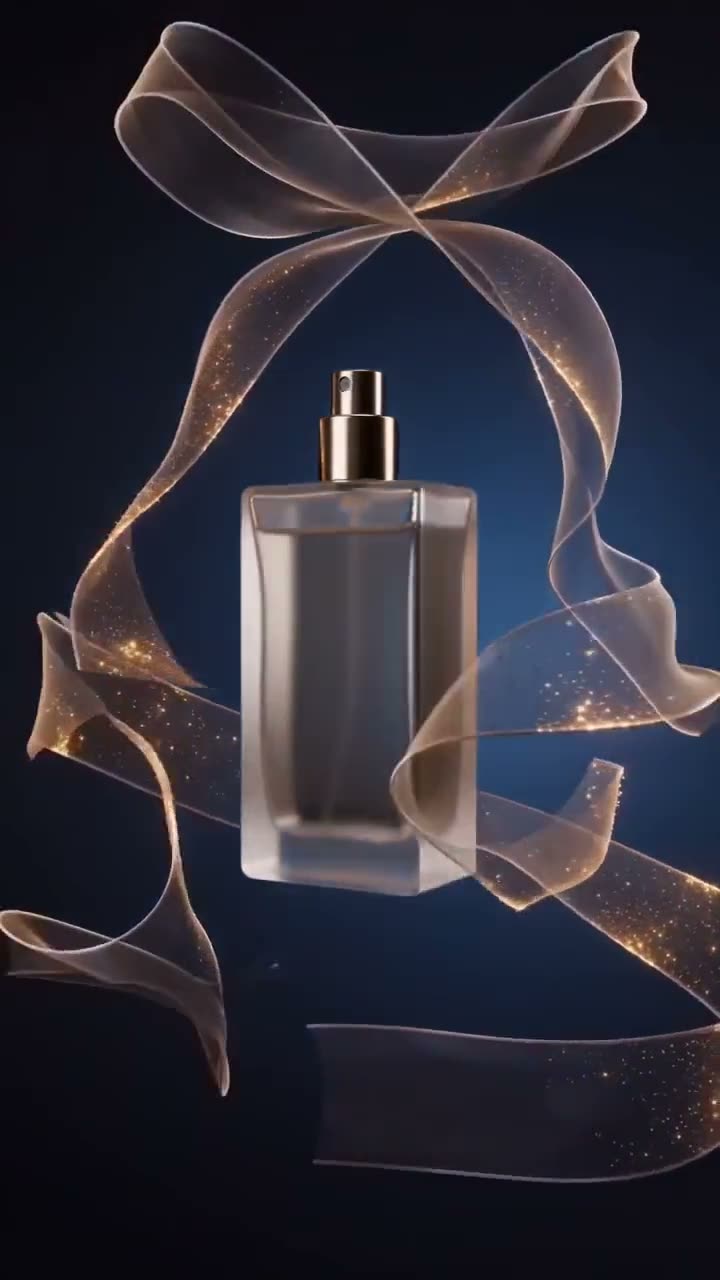
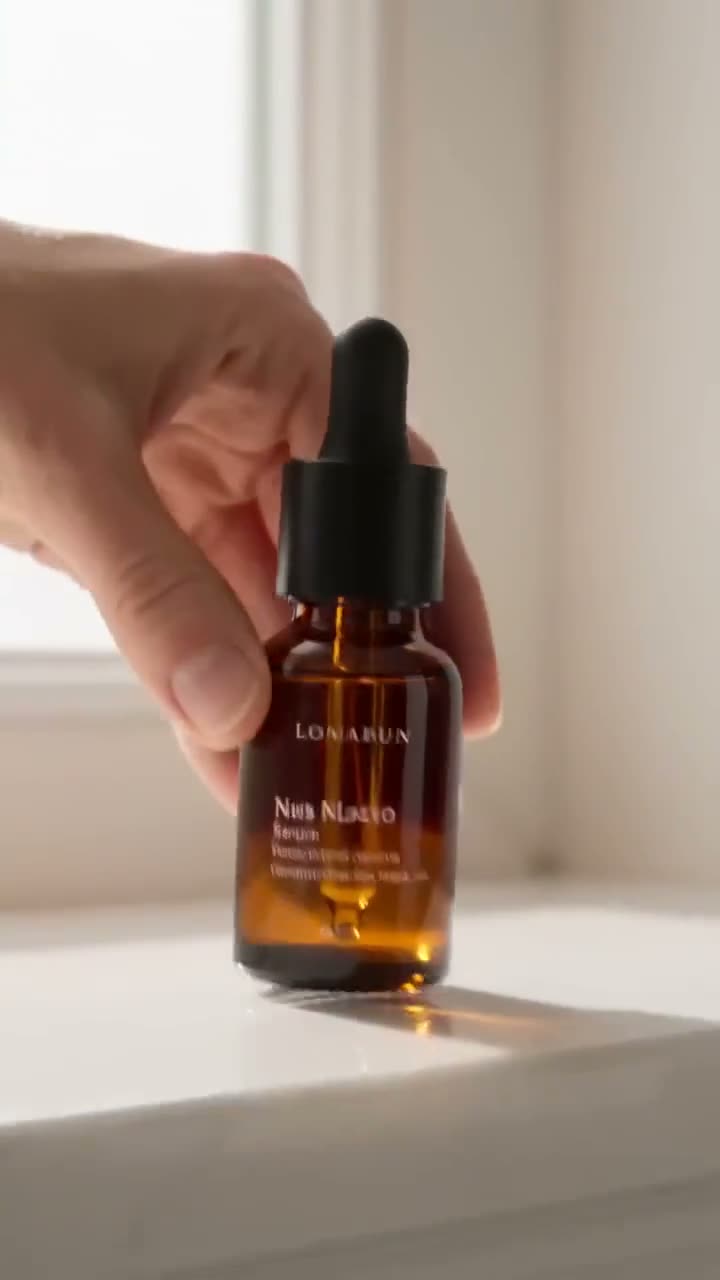
Para hacer un video de producto desde una foto, abre Image to Video, sube la foto del producto en Your image (tu imagen), elige 1:1 para la ficha de producto o 9:16 para Reels y TikTok, escribe un solo movimiento en el cuadro Prompt ("órbita lenta mientras la luz recorre la etiqueta") y pulsa Generate Video. Un clip de 5 segundos en Seedance 1.5 Pro, el modelo por defecto, cuesta 25 créditos a 720p; en Kling 3.0, 110. El producto conserva su aspecto porque tu foto es el primer fotograma.
Esta guía explica qué foto usar, el formato para cada sitio donde vendes, prompts que mantienen el producto intacto y las herramientas de producto ya preparadas para giros, vallas publicitarias y escenas. El editor está en inglés, así que los controles aparecen con su nombre original.
Qué necesitas
- Una foto limpia del producto: el producto entero en el encuadre, la etiqueta nítida y un fondo liso o sencillo.
- Dónde va el video: una ficha de producto, un anuncio en un marketplace, Reels o publicidad. Eso decide el formato.
- Una cuenta de Kinoseed con créditos. Para hacer video necesitas un plan, también para el primer clip; el plan Basic de $10 (500 créditos al mes) alcanza para 20 clips de cinco segundos a 720p en Seedance 1.5 Pro.
Paso a paso
- 1
Abre Image to Video y sube tu foto en Your image
La foto se convierte en el primer fotograma, así que el producto, la etiqueta y los colores pasan al clip. Recórtala al formato que quieras antes de subirla; el clip toma el encuadre de la imagen.
- 2
Elige el formato según dónde vendes
1:1 va bien en la mayoría de fichas de producto y galerías de marketplace, 9:16 en Reels, TikTok y Shorts, y 16:9 en un banner web o en YouTube. Elígelo con los botones de formato.
- 3
Escribe un solo movimiento en el Prompt
Describe el movimiento, no el producto: la foto ya lo muestra. Un movimiento de cámara y una cosa que pasa: una órbita lenta, un acercamiento a la etiqueta, vapor que sube, una mano que lo levanta hacia la luz. Añade "la etiqueta se mantiene nítida y sin cambios" para proteger el texto.
- 4
Elige Model, Resolution y Duration
Seedance 1.5 Pro viene seleccionado y es la opción económica: 12 créditos por 5 segundos a 480p, 25 a 720p y 55 a 1080p. Cambia el Model a Kling 3.0 (110 créditos por 5 segundos) cuando el producto tenga que moverse como un objeto real, como un líquido que se vierte o una tela que cae.
- 5
Pulsa Generate Video y descarga
El precio aparece en el botón antes de pulsarlo. El clip llega al feed como MP4 sin marca de agua, listo para subirlo a tu tienda. Si una generación falla se reembolsa automáticamente.
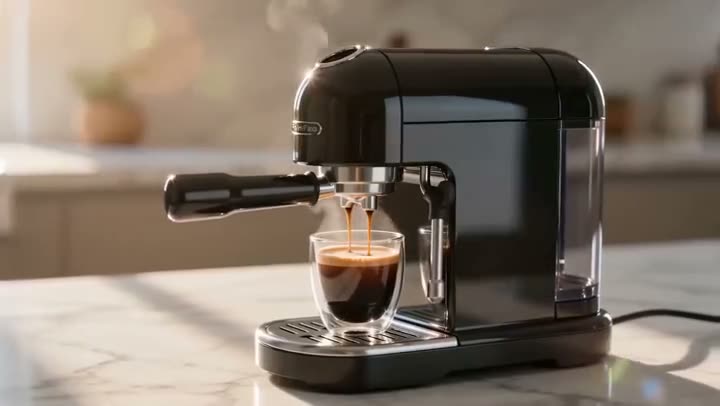
Image to Video
Abrir en la appInicia sesión para generar. El editor está en inglés, con los mismos nombres de controles que usa esta guía.
Prompts para copiar
Pega cualquiera de estos en Image to Video como punto de partida y cambia los detalles para que encajen con tu idea. Los modelos entienden prompts en español.
Giro para la ficha de producto
La botella gira despacio sobre su base mientras un brillo suave recorre el cristal. Cámara fija, fondo blanco limpio. La etiqueta se mantiene nítida y sin cambios.
Momento de uso
Una mano entra en el plano y levanta la taza de la mesa, con vapor saliendo del café y luz de mañana entrando por una ventana. Acercamiento lento.
Gancho para Reels
La zapatilla cae sobre un suelo de hormigón y rebota una vez, levantando polvo, mientras la cámara baja para seguirla. Encuadre vertical.
Herramientas de producto ya preparadas
Para un estilo concreto, las herramientas de producto usan la misma foto y hacen la dirección por ti: Bullet Time Scene gira alrededor del producto mientras se construye una escena, Billboard lo pone en una valla gigante en la ciudad y Product Placement lo coloca en la escena que describas. Usan Seedance 1.5 Pro, 25 créditos por 5 segundos a 720p, con un interruptor "Best quality" que pasa a Seedance 2.0 por 280.
¿Ya tienes una página de producto? URL to Ad (en inglés) lee el enlace y escribe el anuncio por ti. Para un producto que gira sobre sí mismo, mira cómo hacer un video 360 de producto (en inglés).
Que el video sea honesto
El clip tiene que mostrar el producto tal como es. Usa la foto real de tu producto, evita prompts que cambien su tamaño, color o características y revisa la etiqueta en el clip terminado antes de publicarlo.
Más ejemplos
Consejos para mejores resultados
- Haz o recorta la foto dejando espacio alrededor del producto, para que el movimiento de cámara tenga sitio.
- Haz el borrador a 480p y genera la versión buena a 720p o 1080p.
- Haz una versión 1:1 y otra 9:16 del mismo movimiento: la ficha de producto y el feed de Reels piden formatos distintos.
- Deja Sound desactivado en los videos de tienda; la mayoría de fichas de producto los reproducen en silencio.
Preguntas frecuentes
¿Puedo hacer un video de producto con una sola foto?
Sí. Súbela en Image to Video como Your image, describe un movimiento y pulsa Generate Video. La foto se convierte en el primer fotograma.
¿Cuánto cuesta un video de producto con IA?
Para hacer video necesitas un plan, también para el primer clip. Un clip de 5 segundos desde una foto cuesta 25 créditos en Seedance 1.5 Pro a 720p y 110 en Kling 3.0. El precio exacto aparece en el botón Generate Video.
¿El producto se verá igual?
En general sí, porque la foto es el primer fotograma. Pide un movimiento sencillo, añade "la etiqueta se mantiene nítida y sin cambios" y revisa la etiqueta antes de publicar.
¿Qué formato sirve para Shopify, Etsy o Amazon?
Descarga el MP4 y súbelo al anuncio. 1:1 encaja en la mayoría de galerías de producto; revisa los límites de tamaño y duración de cada tienda.
Pruébalo con tu propia toma.
Puedes abrir Image to Video y verlo por dentro. El precio de cada generación aparece en el botón antes de gastar nada.