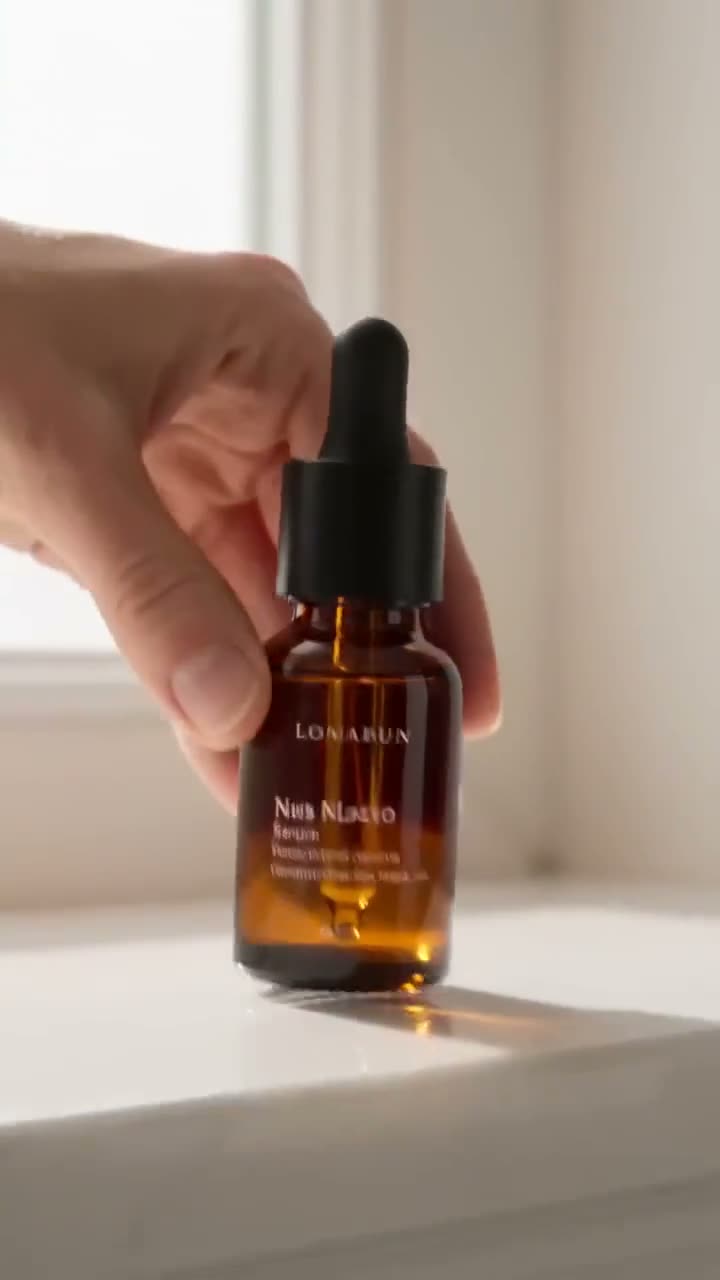
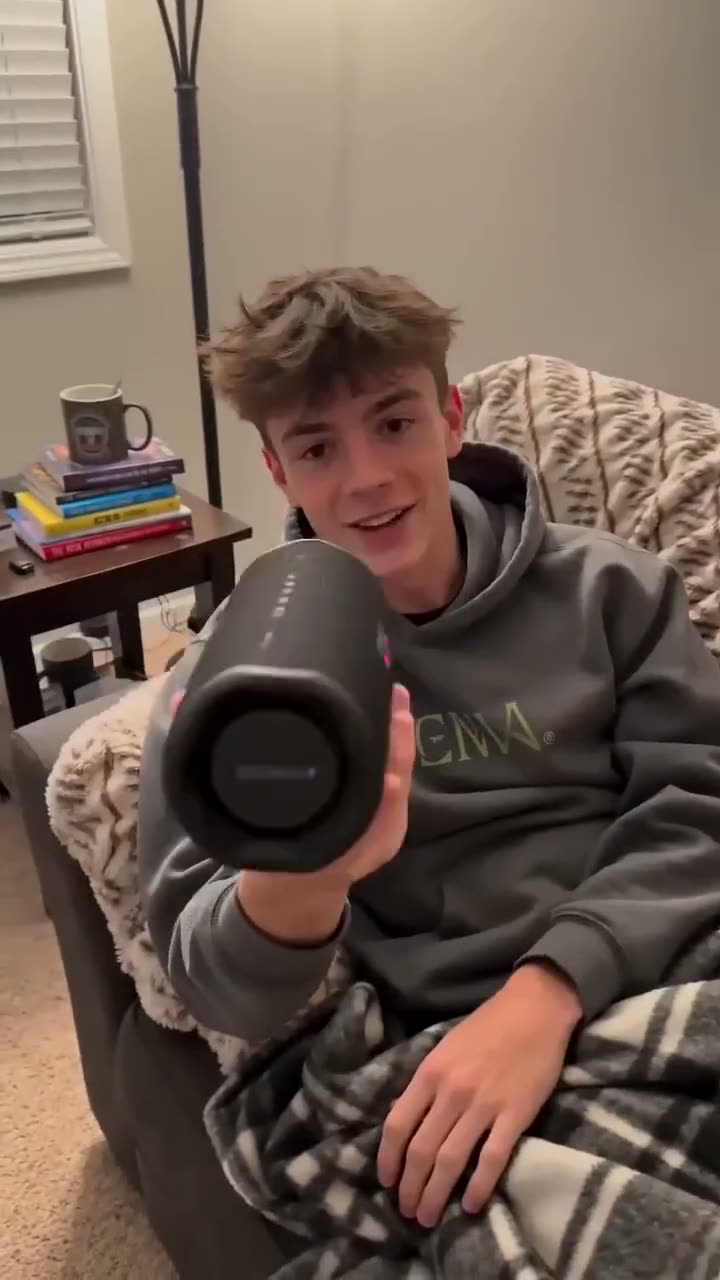
No hay un modelo que gane en todos los anuncios de producto; el adecuado depende del trabajo. En Kinoseed: Seedance 1.5 Pro para muchos clips de producto (25 créditos por 5 segundos a 720p, $0,50), Kling 4.0 Flash para borradores (90), Kling 3.0 cuando el producto tiene que moverse como un objeto real (110), Seedance 2.0 para el clip principal (280), Seedance 2.0 Mini para un producto con modelo o varios ángulos (150) y Kling 4.0 para un anuncio de 15 segundos en una sola toma (650 créditos a 1080p). Para hacerlo, sube la foto del producto en Image to Video, escribe un solo movimiento, elige el modelo y pulsa Generate Video.
Abajo: los modelos lado a lado con su precio, los pasos y las herramientas de producto que eligen el modelo por ti. El editor está en inglés, así que los controles aparecen con su nombre original.
Qué modelo para cada anuncio de producto
| Trabajo | Modelo | Por qué | Clip | Créditos | En el plan Basic |
|---|---|---|---|---|---|
| Muchos clips de producto para fichas de tienda | Seedance 1.5 Pro | El modelo por defecto de las herramientas de producto; clips de 5, 8 o 10 segundos hasta 1080p | 5 s a 720p | 25 | $0,50 |
| Probar la idea antes de la versión final | Kling 4.0 Flash | Kling 4.0 a 720p por menos; clips de hasta 15 segundos, con sonido incluido | 5 s a 720p | 90 | $1,80 |
| Líquidos, telas, cosas que deben moverse como objetos reales | Kling 3.0 | Fotograma inicial y final, 5 o 10 segundos; el modelo que nuestra guía de producto sugiere para el movimiento físico | 5 s | 110 | $2,20 |
| El clip principal de un lanzamiento | Seedance 2.0 | El interruptor "Best quality" de las herramientas de producto; hasta 4K, con sonido incluido | 5 s a 720p | 280 | $5,60 |
| Producto con modelo, o varios ángulos en un clip | Seedance 2.0 Mini | Acepta hasta 9 imágenes de referencia; las herramientas de producto lo usan cuando añades más de una | 5 s a 720p | 150 | $3,00 |
| Un anuncio de 15 segundos en una sola toma | Kling 4.0 | Clips de 5, 10 o 15 segundos a 720p o 1080p, fotograma inicial y final, con sonido incluido | 5 s a 720p | 150 | $3,00 |
| Una versión para pantalla grande con voz o sonido | Google Veo 3.1 | Hasta 4K; Sound es un interruptor, así que solo lo pagas si está activado | 8 s a 1080p, sin sonido | 290 | $5,80 |
Clips desde la foto de un producto, leídos del mismo cálculo que usa el botón Generate Video. Dólares según el plan Basic de $10 (500 créditos al mes), $0,02 por crédito.
Qué necesitas
- Una foto limpia del producto: el producto entero en el encuadre, la etiqueta nítida y un fondo sencillo.
- Dónde va el anuncio: 9:16 para Reels, TikTok y Shorts, 1:1 para el feed y las fichas de producto, 16:9 para YouTube y webs.
- El único momento que muestra el anuncio: un vertido, un giro, un unboxing, el producto en uso.
- Si sale una persona con el producto, una foto tuya o de alguien que te haya dado permiso.
- Una cuenta de Kinoseed con créditos. Para hacer video necesitas un plan, también para el primer clip: el plan Basic de $10 (500 créditos al mes) cuesta $10 al mes y alcanza para 20 clips de cinco segundos en Seedance 1.5 Pro a 720p.
Paso a paso
- 1
Abre Image to Video y sube la foto en Your image
La foto del producto se convierte en el primer fotograma, así que la etiqueta, la forma y los colores pasan al clip. Recórtala antes al formato del anuncio; el clip sigue la imagen.
- 2
Escribe un solo movimiento en el Prompt
Describe el movimiento, no el producto: una órbita lenta, un acercamiento a la etiqueta, un líquido que se vierte, una mano que lo levanta hacia la luz. Añade "la etiqueta se mantiene nítida y sin cambios" para proteger el texto.
- 3
Elige el Model según el trabajo
Haz el borrador en Kling 4.0 Flash o en Seedance 1.5 Pro a 480p (12 créditos por 5 segundos), y lleva el prompt que funciona al modelo de la tabla que encaja con el trabajo.
- 4
Lee el precio en el botón y pulsa Generate Video
Generate Video muestra los créditos exactos de lo que tienes elegido. El clip llega al feed como MP4 sin marca de agua. Si una generación falla se reembolsa automáticamente.
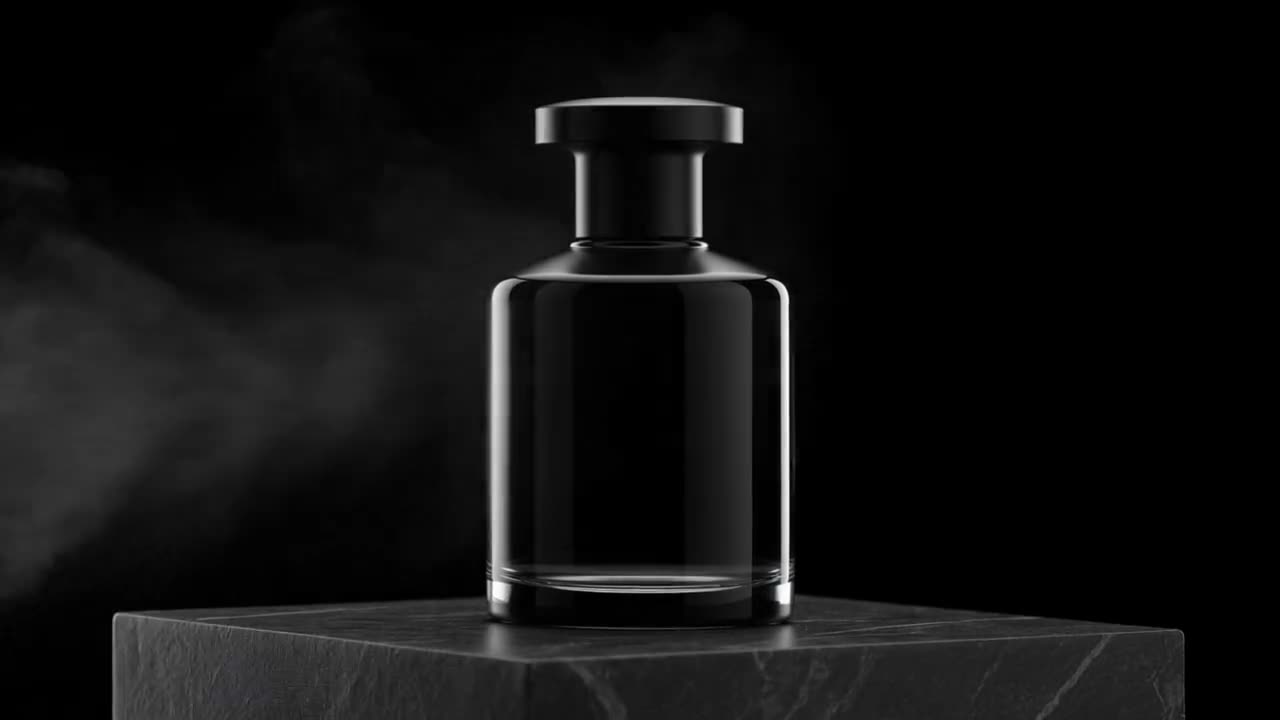
Image to Video
Abrir en la appInicia sesión para generar. El editor está en inglés, con los mismos nombres de controles que usa esta guía.
Prompts para copiar
Pega cualquiera de estos en Image to Video como punto de partida y cambia los detalles para que encajen con tu idea. Los modelos entienden prompts en español.
Giro de producto
La botella gira despacio sobre su base mientras un brillo suave recorre el cristal. Cámara fija, fondo blanco limpio. La etiqueta se mantiene nítida y sin cambios.
Movimiento real
Café frío cae en el vaso sobre el hielo, el hielo se mueve y tintinea, las gotas bajan por el cristal, acercamiento lento, luz cálida de mañana.
Gancho para Reels
La zapatilla cae sobre un suelo de hormigón y rebota una vez, levantando polvo, mientras la cámara baja para seguirla. Encuadre vertical.
Deja que una herramienta de producto elija el modelo
Las herramientas de producto parten de una foto y hacen la dirección: Product Placement pone el producto en la escena que describas, Bullet Time Scene gira a su alrededor mientras se construye una escena y Billboard lo pone en una valla de la ciudad. Usan Seedance 1.5 Pro (25 créditos por 5 segundos a 720p), con un interruptor "Best quality" que pasa a Seedance 2.0 (280).
¿Tienes una página de producto? URL to Ad lee el enlace y escribe el anuncio. Para empezar desde una sola foto, mira cómo hacer un video de producto desde una foto; para una persona que sostiene el producto y habla de él, anuncios UGC con IA (en inglés).
Sonido, duración y resolución
Kling 4.0, Kling 4.0 Flash, Seedance 2.0 y Seedance 2.0 Mini hacen el sonido junto con la imagen sin coste extra. En Google Veo 3.1 Sound es un interruptor: 8 segundos a 1080p cuestan 290 créditos sin sonido y 600 con Sound. La mayoría de anuncios en el feed empiezan en silencio, así que un clip sin sonido con música añadida después suele bastar.
La mayoría de modelos llegan a 10 segundos; Kling 4.0 y Kling 4.0 Flash llegan a 15. Los anuncios más largos son varios clips unidos. 720p basta para el feed del móvil; paga 1080p o 4K para la versión de pantalla grande.
Mira cada modelo antes de elegir
Páginas con especificaciones, precios y ejemplos: Kling 4.0, Kling 4.0 Flash, Kling 3.0. El precio por segundo de cada modelo está en cuánto cuesta un video con IA.
Los créditos que no uses se quedan en tu cuenta: los de cada mes se suman a los que te quedan, así que se acumulan de un mes a otro, y siguen ahí si cancelas. Pago mensual, sin pagar un año por adelantado, cancela cuando quieras.
Más ejemplos
Consejos para mejores resultados
- Un momento por clip. Un anuncio con tres acciones en un prompt da un clip confuso; mejor unir clips.
- Haz una versión 9:16 y otra 1:1 del mismo movimiento: Reels y la ficha de producto piden formatos distintos.
- Revisa la etiqueta y la forma del producto en el clip terminado antes de publicarlo; el anuncio debe mostrar el producto tal como es.
- Haz borradores en Kling 4.0 Flash o Seedance 1.5 Pro, y gasta en Seedance 2.0 o Kling 4.0 para la versión final.
Preguntas frecuentes
¿Cuál es la mejor IA de video para anuncios de producto?
Depende del trabajo. En Kinoseed: Seedance 1.5 Pro para muchos clips de producto, Kling 3.0 para movimiento de objetos reales, Seedance 2.0 para el clip principal, Seedance 2.0 Mini para varias imágenes de referencia y Kling 4.0 para un anuncio de 15 segundos. La tabla de arriba tiene el precio de cada uno.
¿Cuánto cuesta un anuncio de producto con IA?
Para hacer video necesitas un plan, también para el primer clip. Un clip de 5 segundos desde la foto de un producto cuesta 25 créditos en Seedance 1.5 Pro a 720p y 150 en Kling 4.0 a 720p. Con el plan Basic de $10 (500 créditos al mes), un crédito sale a $0,02.
¿Puedo hacer un anuncio de producto con una sola foto?
Sí. Súbela en Image to Video como Your image, describe un movimiento y pulsa Generate Video. La foto se convierte en el primer fotograma, así que el producto conserva su aspecto.
¿Puedo usar los clips en anuncios de pago?
Los clips se descargan como MP4 sin marca de agua. Antes de publicarlos, revisa las normas de cada plataforma de anuncios sobre contenido hecho con IA y los límites de duración.
Pruébalo con tu propia toma.
Puedes abrir Image to Video y verlo por dentro. El precio de cada generación aparece en el botón antes de gastar nada.