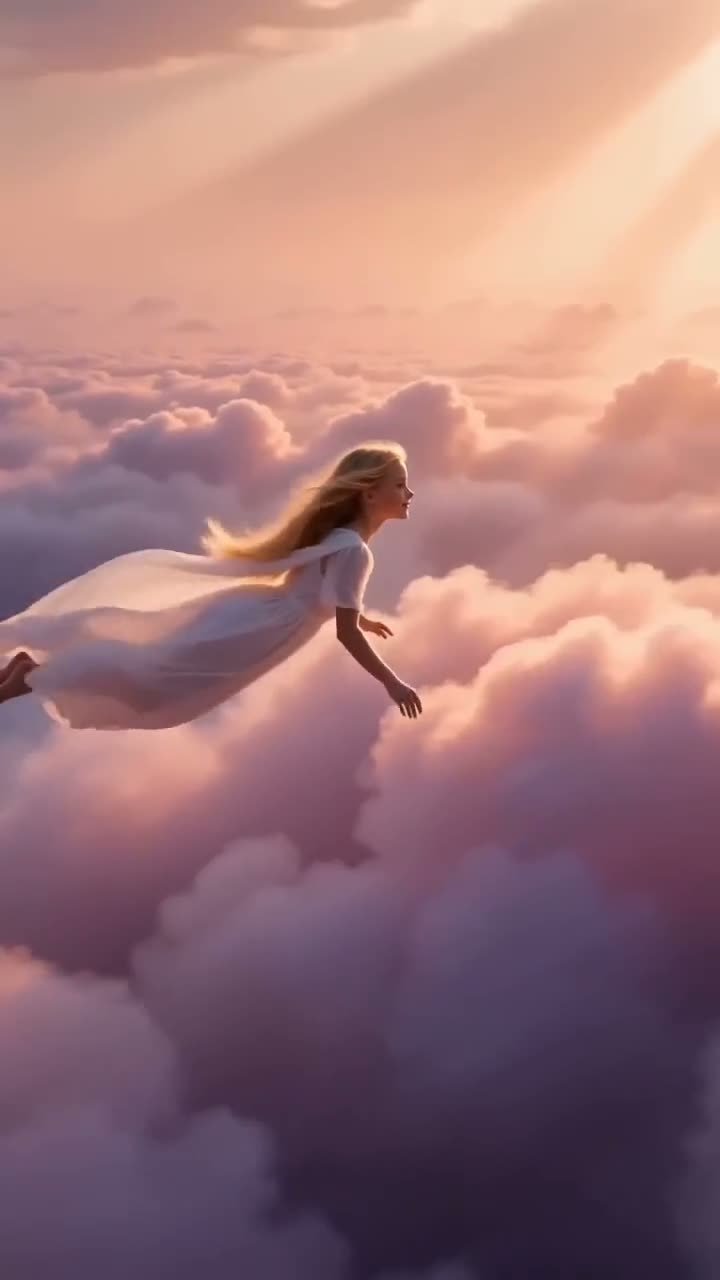
Escolha 9:16 para Reels, TikTok, Shorts e stories, 16:9 para YouTube, sites e apresentações, e 1:1 para posts no feed. No Video studio, clique no botão de formato que quiser (9:16, 16:9 ou 1:1) antes de escrever o Prompt e clique em Generate Video. O formato não muda o preço: um clipe de 5 segundos no Seedance 1.5 Pro em 720p custa 25 créditos em qualquer um deles. Se for postar em dois lugares, faça o clipe duas vezes, uma em cada formato, em vez de recortar um.
Recortar um clipe horizontal para vertical joga fora dois terços da imagem e muitas vezes as mãos ou o rosto. Este guia mostra qual formato vai em cada lugar, quais modelos fazem quais formatos e como uma imagem inicial decide o formato por você. O editor está em inglês, então os controles aparecem com o nome original.
Formatos de cada modelo do estúdio
| Modelo | A partir de texto | A partir de uma imagem inicial |
|---|---|---|
| Seedance 2.0 | 16:9, 9:16 ou 1:1 | 16:9, 9:16 ou 1:1; recorte a imagem nesse formato |
| Kling 3.0 | 16:9, 9:16 ou 1:1 | 16:9, 9:16 ou 1:1; recorte a imagem nesse formato |
| Google Veo 3.1 | 16:9 ou 9:16 | 16:9 ou 9:16; recorte a imagem nesse formato |
| Google Veo 3.1 Lite | Não disponível | 16:9 ou 9:16; recorte a imagem nesse formato |
| Grok Imagine | 16:9, 9:16 ou 1:1 | 16:9, 9:16 ou 1:1; recorte a imagem nesse formato |
| Wan 3.0 | 16:9, 9:16 ou 1:1 | 16:9, 9:16 ou 1:1; recorte a imagem nesse formato |
| MiniMax H3 | 16:9, 9:16 ou 1:1 | 16:9, 9:16 ou 1:1; recorte a imagem nesse formato |
| Seedance 2.5 | 16:9, 9:16 ou 1:1 | 16:9, 9:16 ou 1:1; recorte a imagem nesse formato |
| Wan 2.7 | Não disponível | O formato da imagem |
| MiniMax Hailuo 2.3 | Não disponível | O formato da imagem |
| Seedance 1.5 Pro | 16:9, 9:16 ou 1:1 | 16:9, 9:16 ou 1:1; recorte a imagem nesse formato |
| Seedance 2.0 Mini | 16:9, 9:16 ou 1:1 | 16:9, 9:16 ou 1:1; recorte a imagem nesse formato |
| Kling 3.0 Standard | 16:9, 9:16 ou 1:1 | 16:9, 9:16 ou 1:1; recorte a imagem nesse formato |
| Seedance 2.0 Fast | 16:9, 9:16 ou 1:1 | 16:9, 9:16 ou 1:1; recorte a imagem nesse formato |
| Kling 2.6 Pro | 16:9, 9:16 ou 1:1 | 16:9, 9:16 ou 1:1; recorte a imagem nesse formato |
| MiniMax Hailuo 2.3 Fast | Não disponível | O formato da imagem |
| Google Veo 3.1 Fast | 16:9 ou 9:16 | 16:9 ou 9:16; recorte a imagem nesse formato |
| Kling 4.0 | 16:9, 9:16 ou 1:1 | 16:9, 9:16 ou 1:1; recorte a imagem nesse formato |
| Kling 4.0 Flash | 16:9, 9:16 ou 1:1 | 16:9, 9:16 ou 1:1; recorte a imagem nesse formato |
Lido da mesma lista de modelos que o Video studio mostra. O formato nunca muda o preço no botão Generate Video.
O que você precisa
- Onde o clipe vai ser postado. Isso decide o formato.
- Opcional: uma imagem para começar, recortada nesse formato. Se mostrar uma pessoa real, use a sua própria foto ou a de alguém que deu permissão.
- Uma conta na Kinoseed com créditos. Para fazer vídeo você precisa de um plano, inclusive para o primeiro clipe; o plano Basic de $10 (500 créditos por mês) cobre 20 clipes de Seedance 1.5 Pro de 5 segundos em 720p.
Passo a passo
- 1
Decida onde o clipe vai
Para o celular em tela cheia (Reels, TikTok, Shorts, stories): 9:16. Para assistir numa tela deitada (YouTube, o topo de um site, um slide, uma TV): 16:9. Para um post num feed quadrado ou um carrossel: 1:1.
- 2
Abra o Video studio e escolha um modelo que faça esse formato
Quase todos os modelos fazem os três a partir de texto. Google Veo 3.1 e Google Veo 3.1 Fast fazem só 9:16 e 16:9, sem quadrado. Google Veo 3.1 Lite, Wan 2.7, MiniMax Hailuo 2.3 e MiniMax Hailuo 2.3 Fast precisam de uma imagem inicial, e Wan 2.7, MiniMax Hailuo 2.3 e MiniMax Hailuo 2.3 Fast seguem o formato da imagem qualquer que seja o botão escolhido.
- 3
Clique no botão de formato
Os botões de formato ficam acima de Resolution; passe o mouse para ver a proporção. Escolha antes de escrever, para imaginar a cena nesse enquadramento.
- 4
Escreva o Prompt para o enquadramento
Vertical: o assunto no centro e perto, movimento de cima para baixo. Horizontal: espaço para a cena, movimento da esquerda para a direita, o assunto um pouco fora do centro. Quadrado: um único assunto, centralizado, nada importante perto das bordas.
- 5
Clique em Generate Video e faça o outro formato se precisar
O preço aparece no botão. Para uma segunda plataforma, escolha o outro formato e gere de novo com o mesmo Prompt; custa o mesmo que o primeiro. Uma geração que falha é reembolsada automaticamente.
Video studio
Abrir no appEntre na sua conta para gerar. O editor está em inglês, com os mesmos nomes de controles que este guia usa.
Prompts para copiar
Cole qualquer um destes no Video studio como ponto de partida e ajuste os detalhes para a sua ideia. Os modelos entendem prompts em português.
9:16, vertical
Uma dançarina de camisa branca pula em direção à câmera com um céu rosa atrás, braços para cima. Câmera baixa, subindo junto com ela.
16:9, horizontal
Um ciclista sozinho pedala da esquerda para a direita por uma estrada à beira-mar no pôr do sol, com o mar ocupando o fundo. Travelling lateral, lente grande angular.
1:1, quadrado
Um donut com cobertura gira devagar num prato pastel no centro do quadro, com farelos caindo. Vista de cima, luz suave de estúdio.
Uma imagem inicial decide o formato
Quando adicionar um Start frame, recorte no formato antes. Wan 2.7, MiniMax Hailuo 2.3 e MiniMax Hailuo 2.3 Fast seguem o formato da imagem qualquer que seja o botão escolhido. Nos outros, cada modelo trata de um jeito uma imagem que não bate com o botão: alguns mantêm o formato dela, outros ajustam ao botão. Uma imagem recortada no formato dá o mesmo resultado em todos. O Google Veo 3.1 não tem 1:1.
Um clipe só para todas as plataformas?
Não fica bom. Um clipe 16:9 recortado para 9:16 mantém só o terço central; um clipe 9:16 dentro de um quadro 16:9 ganha faixas pretas ou um fundo borrado. Como o formato não custa mais, um clipe por formato é o jeito limpo. Para o guia completo na vertical, veja como fazer um vídeo vertical com IA para Reels ou TikTok (em inglês).
Mais exemplos
Dicas para resultados melhores
- Escolha o formato primeiro e o prompt depois; uma ideia horizontal espremida num quadro vertical é o clipe vertical ruim mais comum.
- Em 9:16, mantenha textos e rostos longe da parte de baixo, onde os apps colocam legendas e botões.
- Em 16:9, coloque o assunto um pouco fora do centro para a cena ter espaço para se mexer.
- Recorte a imagem inicial no formato exato antes de enviar.
- A mesma cena em dois formatos custa dois clipes; teste num e faça o segundo só com a cena boa.
Perguntas frequentes
Um vídeo com IA deve ser 9:16 ou 16:9?
9:16 se for assistido no celular em Reels, TikTok, Shorts ou stories; 16:9 para YouTube, sites e apresentações. Escolha nos botões de formato antes de gerar.
O formato muda o preço?
Não. Um clipe custa o mesmo em todos os formatos; o preço depende do modelo, da Duration, da Resolution e do Sound. Um clipe de 5 segundos no Seedance 1.5 Pro em 720p custa 25 créditos.
Posso mudar o formato de um clipe pronto?
Só recortando num editor, o que corta parte da imagem. Gerar de novo no outro formato dá um clipe enquadrado para ele.
Quais modelos fazem vídeo quadrado 1:1?
Todos os modelos de texto para vídeo do estúdio, menos Google Veo 3.1 e Google Veo 3.1 Fast.
Experimente com a sua própria cena.
Você pode abrir o Video studio e ver como funciona. O preço de cada geração aparece no botão antes de você gastar qualquer coisa.