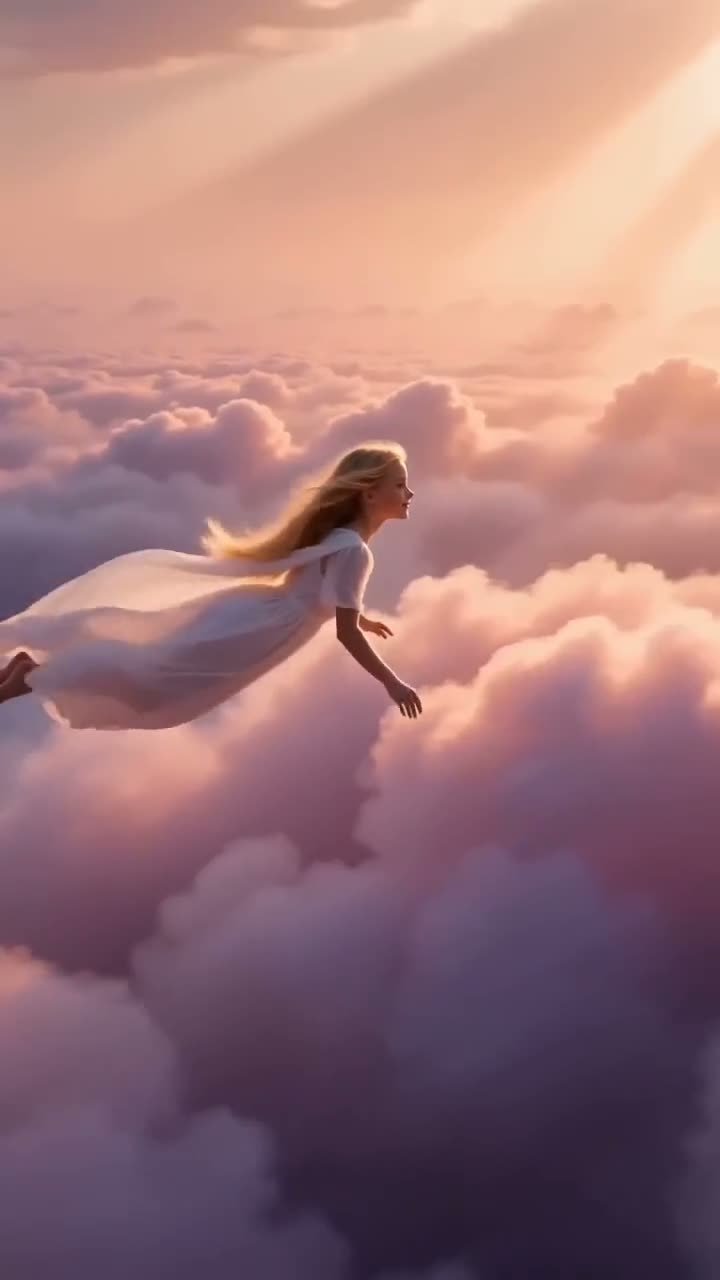
Elige 9:16 para Reels, TikTok, Shorts e historias, 16:9 para YouTube, webs y presentaciones, y 1:1 para publicaciones en el feed. En el Video studio, haz clic en el botón de formato que quieras (9:16, 16:9 o 1:1) antes de escribir el Prompt y pulsa Generate Video. El formato no cambia el precio: un clip de 5 segundos en Seedance 1.5 Pro a 720p cuesta 25 créditos en cualquiera de ellos. Si publicas en dos sitios, haz el clip dos veces, una en cada formato, en vez de recortar uno.
Recortar un clip horizontal a vertical tira dos tercios de la imagen y a menudo las manos o la cara. Esta guía explica qué formato va en cada sitio, qué modelos hacen qué formatos y cómo una imagen inicial decide el formato por ti. El editor está en inglés, así que los controles aparecen con su nombre original.
Formatos de cada modelo del estudio
| Modelo | Desde texto | Desde una imagen inicial |
|---|---|---|
| Seedance 2.0 | 16:9, 9:16 o 1:1 | 16:9, 9:16 o 1:1; recorta la imagen a ese formato |
| Kling 3.0 | 16:9, 9:16 o 1:1 | 16:9, 9:16 o 1:1; recorta la imagen a ese formato |
| Google Veo 3.1 | 16:9 o 9:16 | 16:9 o 9:16; recorta la imagen a ese formato |
| Google Veo 3.1 Lite | No disponible | 16:9 o 9:16; recorta la imagen a ese formato |
| Grok Imagine | 16:9, 9:16 o 1:1 | 16:9, 9:16 o 1:1; recorta la imagen a ese formato |
| Wan 3.0 | 16:9, 9:16 o 1:1 | 16:9, 9:16 o 1:1; recorta la imagen a ese formato |
| MiniMax H3 | 16:9, 9:16 o 1:1 | 16:9, 9:16 o 1:1; recorta la imagen a ese formato |
| Seedance 2.5 | 16:9, 9:16 o 1:1 | 16:9, 9:16 o 1:1; recorta la imagen a ese formato |
| Wan 2.7 | No disponible | El formato de la imagen |
| MiniMax Hailuo 2.3 | No disponible | El formato de la imagen |
| Seedance 1.5 Pro | 16:9, 9:16 o 1:1 | 16:9, 9:16 o 1:1; recorta la imagen a ese formato |
| Seedance 2.0 Mini | 16:9, 9:16 o 1:1 | 16:9, 9:16 o 1:1; recorta la imagen a ese formato |
| Kling 3.0 Standard | 16:9, 9:16 o 1:1 | 16:9, 9:16 o 1:1; recorta la imagen a ese formato |
| Seedance 2.0 Fast | 16:9, 9:16 o 1:1 | 16:9, 9:16 o 1:1; recorta la imagen a ese formato |
| Kling 2.6 Pro | 16:9, 9:16 o 1:1 | 16:9, 9:16 o 1:1; recorta la imagen a ese formato |
| MiniMax Hailuo 2.3 Fast | No disponible | El formato de la imagen |
| Google Veo 3.1 Fast | 16:9 o 9:16 | 16:9 o 9:16; recorta la imagen a ese formato |
| Kling 4.0 | 16:9, 9:16 o 1:1 | 16:9, 9:16 o 1:1; recorta la imagen a ese formato |
| Kling 4.0 Flash | 16:9, 9:16 o 1:1 | 16:9, 9:16 o 1:1; recorta la imagen a ese formato |
Sacado de la misma lista de modelos que muestra el Video studio. El formato nunca cambia el precio del botón Generate Video.
Qué necesitas
- Dónde se va a publicar el clip. Eso decide el formato.
- Opcional: una imagen desde la que empezar, recortada a ese formato. Si muestra a una persona real, usa tu propia foto o la de alguien que haya dado su permiso.
- Una cuenta de Kinoseed con créditos. Para hacer video necesitas un plan, también para el primer clip; el plan Basic de $10 (500 créditos al mes) alcanza para 20 clips de Seedance 1.5 Pro de 5 segundos a 720p.
Paso a paso
- 1
Decide dónde va el clip
Para el móvil a pantalla completa (Reels, TikTok, Shorts, historias): 9:16. Para verlo en una pantalla horizontal (YouTube, la cabecera de una web, una diapositiva, una tele): 16:9. Para una publicación en un feed cuadrado o un carrusel: 1:1.
- 2
Abre el Video studio y elige un modelo que haga ese formato
Casi todos los modelos hacen los tres desde texto. Google Veo 3.1 y Google Veo 3.1 Fast solo hacen 9:16 y 16:9, sin cuadrado. Google Veo 3.1 Lite, Wan 2.7, MiniMax Hailuo 2.3 y MiniMax Hailuo 2.3 Fast necesitan una imagen inicial, y Wan 2.7, MiniMax Hailuo 2.3 y MiniMax Hailuo 2.3 Fast toman el formato de la imagen sea cual sea el botón elegido.
- 3
Haz clic en el botón de formato
Los botones de formato están encima de Resolution; pasa el ratón por encima para ver la proporción. Elige antes de escribir, para imaginar la toma en ese encuadre.
- 4
Escribe el Prompt para el encuadre
Vertical: el sujeto en el centro y cerca, movimiento de arriba abajo. Horizontal: espacio para la escena, movimiento de izquierda a derecha, el sujeto algo descentrado. Cuadrado: un solo sujeto, centrado, nada importante cerca de los bordes.
- 5
Pulsa Generate Video y haz el otro formato si lo necesitas
El precio aparece en el botón. Para una segunda plataforma, elige el otro formato y genera otra vez con el mismo Prompt; cuesta lo mismo que el primero. Si una generación falla, se reembolsa automáticamente.
Video studio
Abrir en la appInicia sesión para generar. El editor está en inglés, con los mismos nombres de controles que usa esta guía.
Prompts para copiar
Pega cualquiera de estos en Video studio como punto de partida y cambia los detalles para que encajen con tu idea. Los modelos entienden prompts en español.
9:16, vertical
Una bailarina con camisa blanca salta hacia la cámara con un cielo rosa detrás, los brazos en alto. Contrapicado, la cámara sube con ella.
16:9, horizontal
Un ciclista solitario recorre de izquierda a derecha una carretera de costa al atardecer, con el mar llenando el fondo. Travelling lateral, objetivo gran angular.
1:1, cuadrado
Un dónut glaseado gira despacio sobre un plato pastel en el centro del encuadre, con migas cayendo. Vista cenital, luz suave de estudio.
Una imagen inicial decide el formato
Cuando añadas un Start frame, recórtalo antes al formato. Wan 2.7, MiniMax Hailuo 2.3 y MiniMax Hailuo 2.3 Fast siguen el formato de la imagen sea cual sea el botón elegido. En los demás, cada modelo trata de forma distinta una imagen que no coincide con el botón: unos mantienen su formato y otros la ajustan al botón. Una imagen recortada al formato da el mismo resultado en todos. Google Veo 3.1 no tiene 1:1.
¿Un solo clip para todas las plataformas?
No queda bien. Un clip 16:9 recortado a 9:16 conserva solo el tercio central; un clip 9:16 dentro de un encuadre 16:9 lleva bandas negras o un relleno borroso. Como el formato no cuesta más, un clip por formato es la forma limpia. Para la guía completa en vertical, mira cómo hacer un video vertical con IA para Reels o TikTok (en inglés).
Más ejemplos
Consejos para mejores resultados
- Elige primero el formato y después el prompt; una idea horizontal metida en un encuadre vertical es el clip vertical malo más habitual.
- En 9:16, aleja textos y caras de la parte de abajo, donde las apps ponen subtítulos y botones.
- En 16:9, coloca el sujeto algo descentrado para que la escena tenga sitio para moverse.
- Recorta la imagen inicial al formato exacto antes de subirla.
- La misma toma en dos formatos cuesta dos clips; prueba en uno y haz el segundo solo con la toma buena.
Preguntas frecuentes
¿Un video con IA debe ser 9:16 o 16:9?
9:16 si se va a ver en el móvil en Reels, TikTok, Shorts o historias; 16:9 para YouTube, webs y presentaciones. Elígelo con los botones de formato antes de generar.
¿El formato cambia el precio?
No. Un clip cuesta lo mismo en todos los formatos; el precio depende del modelo, la Duration, la Resolution y Sound. Un clip de 5 segundos en Seedance 1.5 Pro a 720p cuesta 25 créditos.
¿Puedo cambiar el formato de un clip ya hecho?
Solo recortándolo en un editor, lo que corta parte de la imagen. Generarlo otra vez en el otro formato da un clip encuadrado para él.
¿Qué modelos hacen video cuadrado 1:1?
Todos los modelos de texto a video del estudio menos Google Veo 3.1 y Google Veo 3.1 Fast.
Pruébalo con tu propia toma.
Puedes abrir Video studio y verlo por dentro. El precio de cada generación aparece en el botón antes de gastar nada.