Para fazer um loop com um vídeo de IA, abra o Video studio, escolha um modelo com Start & end frames, como o Seedance 1.5 Pro, solte a mesma imagem em Start frame e em End frame, descreva no Prompt um movimento que volte ao começo e clique em Generate Video; o clipe termina na imagem em que começou, então pode tocar em repetição quase sem salto. Para estender, salve o último quadro do clipe, use como Start frame do próximo e junte os clipes num editor. Um clipe de 10 segundos a partir de uma imagem no Seedance 1.5 Pro em 720p custa 50 créditos.
Não existe botão de estender: cada modelo faz clipes de duração fixa, de até 15 segundos, e os quadros inicial e final são o que os une. Este guia mostra os dois trabalhos, quais modelos aceitam quadro final e como esconder as emendas. O editor está em inglês, então os controles aparecem com o nome original.
O que você precisa
- Uma imagem para começar, recortada no formato que você quer. Para um loop, a mesma imagem também é o final.
- Se a imagem mostrar uma pessoa real, use a sua própria foto ou uma que você tenha permissão dessa pessoa para animar.
- Uma conta na Kinoseed com créditos. Para fazer vídeo você precisa de um plano, inclusive para o primeiro clipe; o plano Basic de $10 (500 créditos por mês) cobre 10 clipes do Seedance 1.5 Pro de 10 segundos em 720p.
Passo a passo
- 1
Escolha um modelo que aceite End frame
Abra o Video studio e olhe o campo de quadros: quando ele diz Start & end frames, o modelo aceita os dois. Aceitam: Seedance 2.0, Kling 3.0, Wan 3.0, MiniMax H3, Seedance 2.5, Wan 2.7, Seedance 1.5 Pro, Seedance 2.0 Mini, Kling 3.0 Standard, Seedance 2.0 Fast, Kling 2.6 Pro e Kling 4.0. Google Veo 3.1, Google Veo 3.1 Lite, Grok Imagine, MiniMax Hailuo 2.3, MiniMax Hailuo 2.3 Fast, Google Veo 3.1 Fast e Kling 4.0 Flash aceitam só um quadro inicial, então não conseguem fechar um loop.
- 2
Para um loop: a mesma imagem em Start frame e End frame
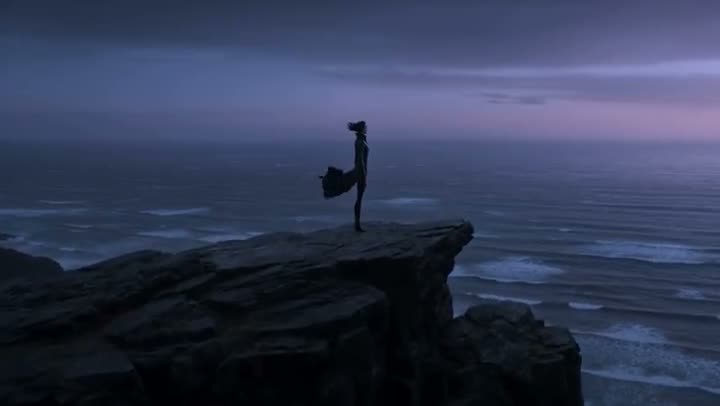
Envie a imagem para Start frame e depois o mesmo arquivo para End frame. No Prompt, descreva um movimento que possa voltar ao começo: uma órbita lenta, cabelo e roupa mexendo com o vento, vapor, ondas, uma luz que passa e volta. Evite o que termina em outro lugar, como uma pessoa saindo do quadro.
- 3
Para um vídeo mais longo: encadeie clipes pelo último quadro
Faça o primeiro clipe. Toque até o fim, pause no último quadro e salve (um print em tamanho cheio funciona, ou exporte o quadro em qualquer editor de vídeo). Coloque essa imagem em Start frame no próximo clipe e escreva o que acontece depois. Repita e junte os clipes em ordem no seu editor. No Seedance 1.5 Pro, uns 30 segundos em clipes de 10 segundos em 720p custam 150 créditos.
- 4
Mantenha os mesmos ajustes em todos os clipes
Use o mesmo Model, formato e Resolution em todos os clipes de um vídeo, e repita em cada Prompt a descrição do personagem, da luz e do estilo, para os clipes combinarem.
- 5
Clique em Generate Video e confira a emenda
O preço aparece no botão antes do clique. Baixe o clipe e toque em repetição, ou toque a emenda entre dois clipes, antes de fazer o próximo. Uma geração que falha é reembolsada automaticamente.
Video studio
Abrir no appEntre na sua conta para gerar. O editor está em inglês, com os mesmos nomes de controles que este guia usa.
Prompts para copiar
Cole qualquer um destes no Video studio como ponto de partida e ajuste os detalhes para a sua ideia. Os modelos entendem prompts em português.
Loop perfeito, produto
A câmera faz uma órbita completa e lenta em volta do frasco na bancada de mármore e volta para onde começou. Luz suave da manhã. Nada mais se mexe.
Loop perfeito, retrato
Ela fica parada olhando para a câmera enquanto o vento mexe o cabelo e o cachecol, e depois tudo se acalma. Câmera parada, luz de golden hour.
Próximo clipe de uma sequência
Continuando a mesma cena: o trilheiro chega ao alto da crista e para para olhar o vale lá embaixo. Mesma luz, mesma câmera lenta acompanhando por trás.
Quanto custa
Um loop é um único clipe, então custa um clipe: 25 créditos por 5 segundos a partir de uma imagem no Seedance 1.5 Pro em 720p, ou 110 no Kling 3.0. Um quadro inicial ou final não muda o preço em nenhum modelo. Um vídeo mais longo custa a soma dos clipes. Veja quanto custa um vídeo com IA para todos os modelos.
Loop, transição ou clipe mais longo
A mesma imagem nas duas pontas: um loop. Duas imagens diferentes: uma transição de uma para a outra, que a ferramenta Transitions faz com efeitos prontos (veja como fazer transições de vídeo com IA, em inglês). O último quadro de um clipe como primeiro do próximo: um vídeo mais longo. Os clipes têm 4, 5, 6, 8, 10 ou 15 segundos, dependendo do modelo.
Mais exemplos
Dicas para resultados melhores
- Para um loop, escolha um movimento que se repete na natureza: água, fumaça, vento, um objeto girando, uma respiração.
- Deixe a câmera parada ou numa órbita completa; uma aproximação ou uma panorâmica precisa se desfazer para fechar o loop, e isso parece uma tremida.
- Salve o último quadro no tamanho cheio do clipe; um print pequeno deixa o próximo clipe mais mole.
- Descreva o personagem do mesmo jeito em cada Prompt da sequência, até a roupa e a luz.
- Corte no movimento ao juntar clipes: um giro ou um passo esconde um pequeno salto melhor que um momento parado.
Perguntas frequentes
Como faço um vídeo de IA virar um loop sem emenda?
Use a mesma imagem como Start frame e End frame num modelo que aceite os dois, e descreva um movimento que possa voltar ao começo. O clipe começa e termina na mesma imagem, então pode repetir quase sem salto. Confira a emenda antes de postar.
Como faço um vídeo de IA mais longo que um clipe?
Encadeie clipes: salve o último quadro de um clipe, use como Start frame do próximo e junte num editor. Um clipe tem no máximo 15 segundos.
Existe um botão de estender?
Não. Cada modelo faz um clipe de duração fixa; os quadros inicial e final são o jeito de juntar clipes em algo mais longo.
Quais modelos conseguem fazer loop?
Os que aceitam End frame: Seedance 2.0, Kling 3.0, Wan 3.0, MiniMax H3, Seedance 2.5, Wan 2.7, Seedance 1.5 Pro, Seedance 2.0 Mini, Kling 3.0 Standard, Seedance 2.0 Fast, Kling 2.6 Pro e Kling 4.0.
Experimente com a sua própria cena.
Você pode abrir o Video studio e ver como funciona. O preço de cada geração aparece no botão antes de você gastar qualquer coisa.