Se você quer uma alternativa ao app Kling AI, decida primeiro se quer deixar o Kling ou só o app. A Kinoseed roda os modelos do Kling, Kling 3.0, Kling 3.0 e 2.6 Motion Control, Kling 3.0 Omni Edit e Kling O1 Video Edit, no mesmo lugar que Google Veo 3.1 e Seedance 2.0, com um só saldo de créditos. Um clipe de 5 segundos no Kling 3.0 custa 110 créditos sem som. O app do Kling continua sendo a melhor escolha para recursos do Kling que a Kinoseed não tem, e é a casa do Kling para modelos novos.
A Kinoseed é um produto independente e não tem ligação com o Kling nem com a Kuaishou. Os planos do Kling não puderam ser confirmados no site dele quando o artigo em inglês foi escrito, em outubro de 2026, então este artigo não cita os preços dele; confira kling.ai para as condições atuais.
App Kling AI vs Kinoseed: visão geral
| App Kling AI | Kinoseed | |
|---|---|---|
| Modelos de vídeo do Kling | Toda a linha Kling | Kling 3.0 (nível Pro), a partir de texto ou de um quadro inicial e um final |
| Motion control | Sim | Kling 3.0 Motion Control (120 créditos por 5 s) e Kling 2.6 Motion Control (65) |
| Edição de vídeo com Kling | Sim | Kling 3.0 Omni Edit (120 créditos por 5 s) e Kling O1 Video Edit |
| Outras famílias de modelos | Não, só Kling | Veo 3.1, Veo 3.1 Lite, Seedance 2.0, Seedance 1.5 Pro, Grok Imagine, Wan 2.7, Hailuo 2.3 |
| Modelos de imagem | Confira kling.ai | Nano Banana Pro, GPT Image 2, Seedream 5.0 Lite, FLUX.2 e mais |
| Começar sem pagar | Confira kling.ai | Não há; o plano Basic de $10 (500 créditos por mês) é o jeito mais barato de começar, sem marca d'água |
| Planos | Assinaturas mensais; confira kling.ai | Basic custa $10 por mês por 500 créditos, Starter $20 por 1.200, Creator $100 por 7.000, Studio $200 por 15.000 |
Os dados do Kling estão descritos em termos gerais porque a página de preços dele não pôde ser lida em outubro de 2026. Os dados da Kinoseed vêm da lista de modelos e do código de cobrança e de preços.
O que você precisa
- Um prompt ou um quadro inicial que você usou no app do Kling.
- Para motion control: um clipe curto de referência e uma foto do personagem. Se for uma pessoa real, use a sua própria foto ou a de alguém que concordou em ser animado.
- Créditos para algumas gerações. O preço de cada uma aparece no botão antes de gerar.
Passo a passo
- 1
Refaça um prompt do Kling 3.0
Abra o Image to Video, escolha Kling 3.0 no seletor de modelo, adicione seu quadro e seu prompt, e gere 5 segundos: 110 créditos sem som, 160 com som. Para fazer vídeo você precisa de um plano, inclusive para o primeiro clipe.
- 2
Teste o Motion Control
No Motion Control, envie a Motion reference e a Subject image, escolha um Model e aperte Generate Video. Os dois modelos de movimento do Kling estão na lista Model.
- 3
Mande o mesmo prompt para outro modelo
No estúdio de vídeo, troque para Google Veo 3.1 (290 créditos por 8 segundos a 1080p) ou Seedance 2.0 (280 por 5 segundos a 720p) e compare.
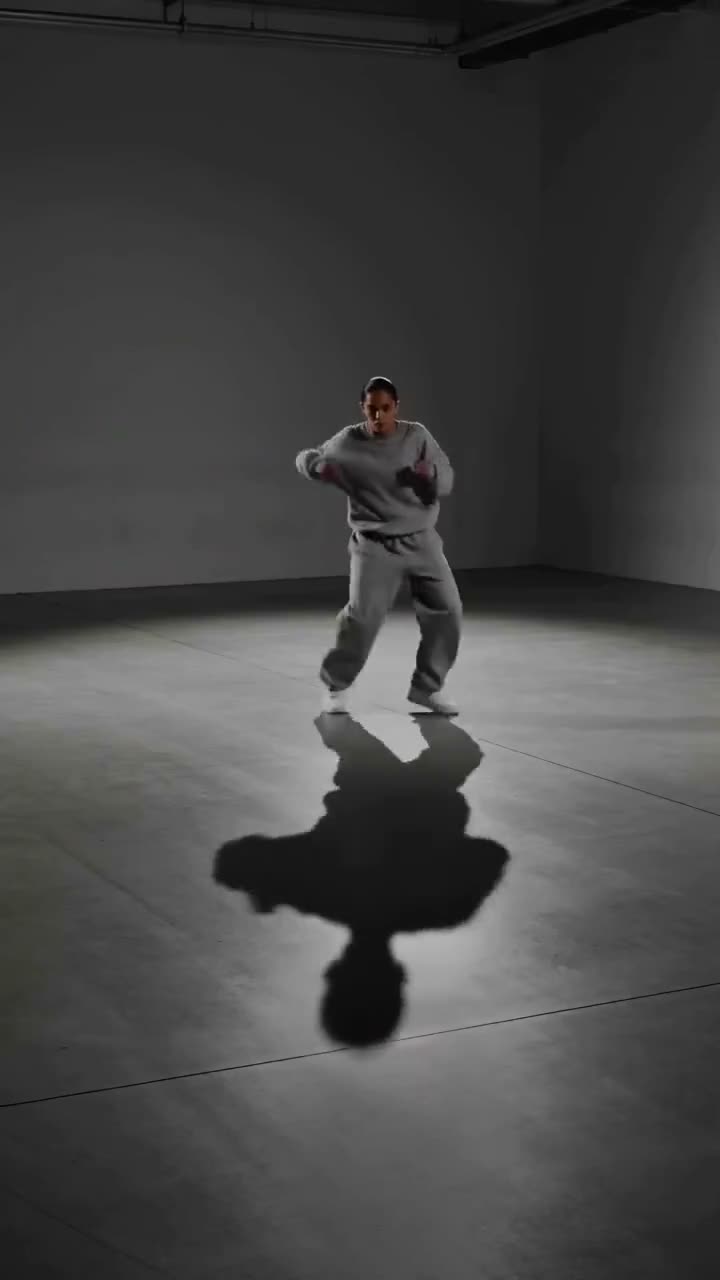
Motion Control
Abrir no appEntre na sua conta para gerar. O editor está em inglês, com os mesmos nomes de controles que este guia usa.
O que o app do Kling faz bem
É a casa do Kling: todos os modelos e recursos do Kling estão lá, e os preços em créditos são definidos pelo próprio Kling. Se você só usa Kling e quer tudo o que ele oferece, o app é a melhor escolha.
O que a Kinoseed acrescenta
As outras famílias de modelos principais ao lado do Kling, para que um mesmo prompt vá para Kling 3.0, Veo 3.1 e Seedance 2.0 sem três assinaturas. Mais de 50 ferramentas construídas sobre eles, como Recast, Video Face Swap e Transitions.
Todos os planos incluem todos os modelos e ferramentas. Os resultados não têm marca d'água, gerações que falham são reembolsadas automaticamente e você pode cancelar quando quiser. Veja os preços.
Qual escolher, por tarefa
Todos os recursos do Kling: o app do Kling. Kling 3.0 e o motion control do Kling ao lado de Veo e Seedance: Kinoseed. Para escolher entre os modelos de movimento do Kling, leia Kling 3.0 vs Kling 2.6 Motion Control (em inglês); para comparar o Kling com o modelo do Google, leia Kling 3.0 vs Veo 3.1 (em inglês).
Mais exemplos
Dicas para resultados melhores
- Deixe o Kling 3.0 sem som enquanto testa. O som deixa cada clipe mais caro.
- Faça o rascunho de motion control no Kling 2.6 e finalize no Kling 3.0 se a versão mais barata não der conta.
- Gaste os créditos já pagos no app do Kling antes de trocar.
- Para um passo a passo de dança, leia como fazer um vídeo de dança com IA (em inglês).
Perguntas frequentes
A Kinoseed tem ligação com o Kling?
Não. A Kinoseed é um produto independente que roda os modelos do Kling por meio de um fornecedor, ao lado de modelos de outras empresas.
Posso usar o Kling 3.0 sem o app do Kling?
Sim. O Kling 3.0 está no seletor de modelo do estúdio de vídeo da Kinoseed, a 110 créditos por 5 segundos sem som.
A Kinoseed tem o motion control do Kling?
Sim, tanto o Kling 3.0 Motion Control quanto o Kling 2.6 Motion Control, na ferramenta Motion Control. Um movimento de 5 segundos custa 120 ou 65 créditos.
Quanto custa começar?
Para gerar você precisa de um plano. O jeito mais barato de começar é o plano Basic de $10 (500 créditos por mês), que cobre as ferramentas de imagem, clipes curtos nos modelos de vídeo mais leves e um clipe de 5 segundos no Kling 3.0, sem marca d'água nos resultados.
Experimente com a sua própria cena.
Você pode abrir o Motion Control e ver como funciona. O preço de cada geração aparece no botão antes de você gastar qualquer coisa.