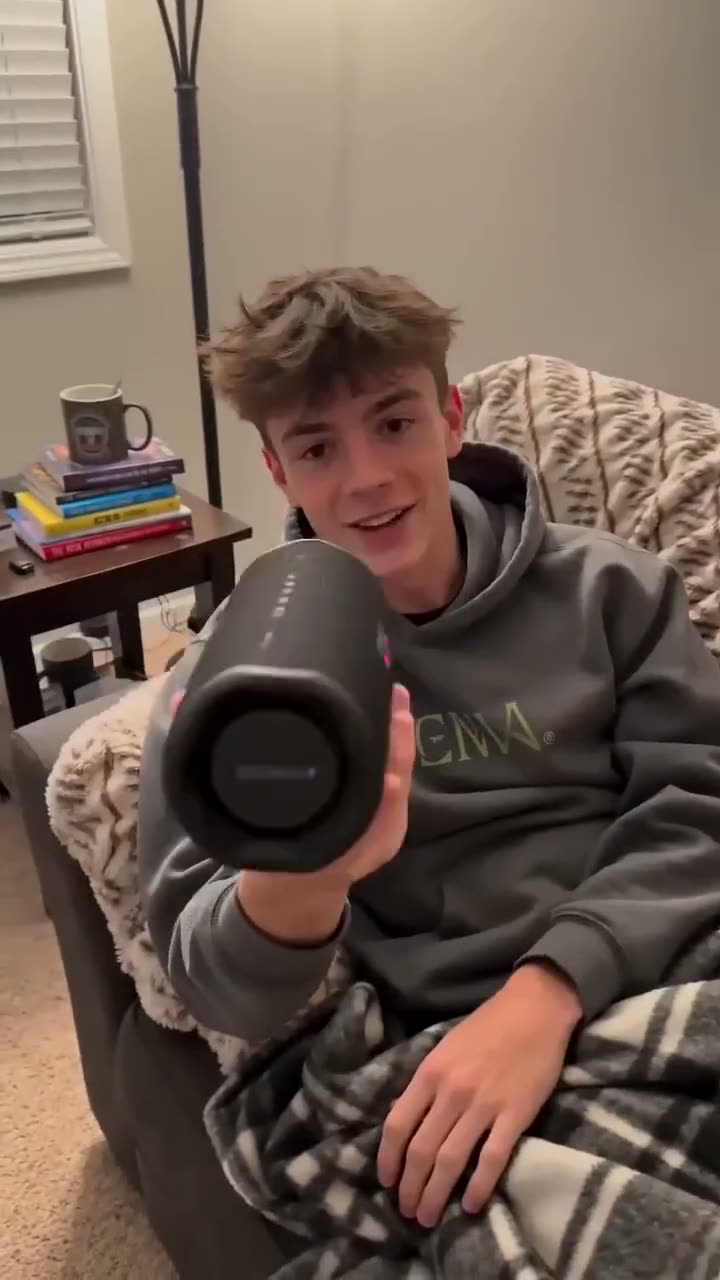
Para hacer un avatar tuyo que habla, graba lo que quieres decir (hasta 30 segundos), abre Lip Sync, sube una foto tuya de frente como Portrait y la grabación como Audio, y pulsa Generate Video. La boca sigue tus palabras, con tu propia voz. Se cobra por segundo de audio: 8 créditos por 15 segundos y 14 por 30. Si no tienes grabación, pon tu foto en Start frame en el Video studio, elige Google Veo 3.1 Fast, marca Sound y escribe la frase en el Prompt: 110 créditos por 4 segundos a 720p.
Un avatar que habla es un video de tu cara diciendo un guion: la presentación de un curso, la explicación de un producto, un mensaje para tu equipo, una respuesta en otro idioma. Esta guía explica las dos formas, cómo elegir la foto y grabar la voz, y lo que cuesta cada una. El editor está en inglés, así que los controles aparecen con su nombre original.
Qué necesitas
- Una foto tuya: de frente, nítida, con luz uniforme y la boca visible. Usa solo tu propia cara o la de alguien que haya dado su permiso.
- Para Lip Sync, una grabación de voz de hasta 30 segundos (MP3, WAV, OGG o M4A): tu propia voz, o una que tengas permiso para usar.
- Una cuenta de Kinoseed con créditos. Para hacer video necesitas un plan, también para el primer clip; el plan Basic de $10 (500 créditos al mes) alcanza para 35 clips de Lip Sync de 30 segundos.
Paso a paso
- 1
Escribe y graba el guion
Que dure menos de 30 segundos, unas 70 palabras habladas. Graba cerca del móvil en una habitación tranquila; una voz limpia da las formas de boca más claras. Recorta el silencio del principio y del final.
- 2
Elige la foto
Cabeza y hombros, mirando a cámara, nada delante de la boca o la barbilla. Una cara relajada con los labios un poco separados se mueve de forma más natural que una gran sonrisa.
- 3
Abre Lip Sync y sube el Portrait y el Audio
Suelta la foto en Portrait y la grabación en Audio. Si el audio pasa de 30 segundos, la página te avisa para que lo recortes antes. El precio del botón sigue la duración del audio.
- 4
Pulsa Generate Video
La cara se mueve fotograma a fotograma siguiendo la onda del audio. El video llega al feed, listo para descargar en MP4 y sin marca de agua, y si una generación falla se reembolsa automáticamente.
- 5
¿Sin grabación? Haz que un modelo del estudio diga la frase
En el Video studio, haz clic en la tarjeta Model y elige Google Veo 3.1 Fast, pon tu foto en Start frame, marca Sound y escribe la frase entre comillas en el Prompt: Ella mira a cámara y dice: "Hola, soy Ana, y así funciona nuestra app." La voz es generada, no la tuya. 110 créditos por 4 segundos o 220 por 8 a 720p.
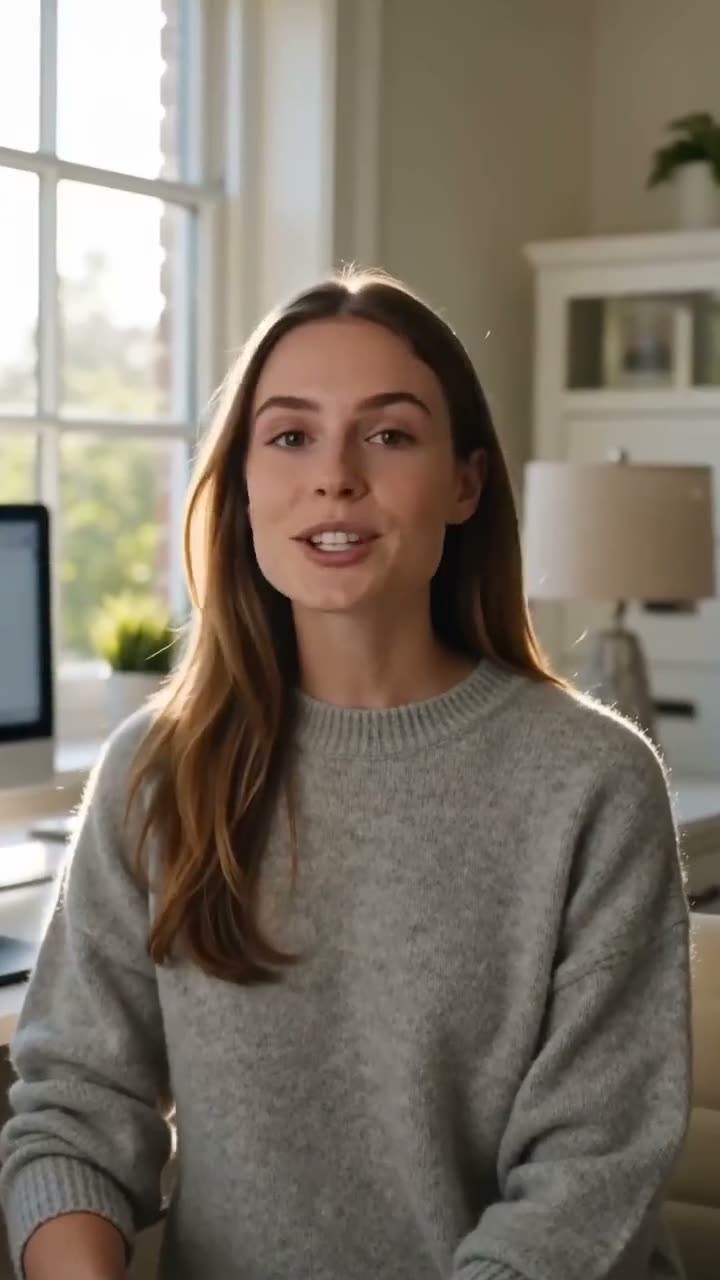
Lip Sync
Abrir en la appInicia sesión para generar. El editor está en inglés, con los mismos nombres de controles que usa esta guía.
Prompts para copiar
Pega cualquiera de estos en Lip Sync como punto de partida y cambia los detalles para que encajen con tu idea. Los modelos entienden prompts en español.
Frase hablada en Google Veo 3.1 Fast
La mujer de la foto sonríe un poco, mira a cámara y dice con voz cálida y clara: "Bienvenidos al curso. En los próximos diez minutos vais a crear vuestro primer proyecto." Cámara fija, luz suave de ventana.
Presentación corta de producto
El hombre de la foto asiente y dice, tranquilo y cercano: "Esta es la mochila que llevo a todas partes. Te cuento por qué." Plano medio corto, cámara quieta.
Lip Sync o un modelo del estudio
Lip Sync mantiene tu propia voz y llega a 30 segundos en un solo clip, por 8 créditos los 15 segundos; la cabeza se mueve poco, así que se ve como una cabeza parlante. Un modelo del estudio con Sound mueve toda la imagen, cara, manos y luz, pero la voz es inventada y un clip dura de 4 a 8 segundos, por 110 créditos los 4 segundos en Google Veo 3.1 Fast. Para un guion con tu voz, Lip Sync; para una escena corta con una frase, el estudio.
En otro idioma
Lip Sync mueve la boca según el audio que le des. Graba el guion en el otro idioma, o usa una grabación traducida de tu voz sobre la que tengas derechos, y súbela con la misma foto.
Más ejemplos
Consejos para mejores resultados
- Ilumina la cara de frente; las sombras sobre la boca emborronan el movimiento de los labios.
- Deja algo de espacio encima de la cabeza y debajo de la barbilla en la foto, para que el movimiento no se corte.
- Habla un poco más despacio de lo normal; hablar muy rápido da formas de boca confusas.
- Para un guion largo, grábalo en partes de hasta 30 segundos y une los clips en un editor.
- Para una canción en vez de un texto hablado, mira cómo hacer un video musical con IA.
Preguntas frecuentes
¿Cómo hago un avatar mío que habla a partir de una foto?
Sube una foto tuya de frente como Portrait en Lip Sync, añade una grabación de tu voz de hasta 30 segundos como Audio y pulsa Generate Video.
¿Cuánto cuesta un video de avatar que habla?
Para hacer video necesitas un plan, también para el primer clip. Lip Sync se cobra por segundo de audio: 8 créditos por 15 segundos y 14 por 30. Una frase dicha por un modelo del estudio en Google Veo 3.1 Fast cuesta 110 créditos por 4 segundos a 720p.
¿Puede usar mi propia voz?
Sí, con Lip Sync: mueve la boca según la grabación que subas. Un modelo del estudio con Sound inventa una voz.
¿Puedo hacer un avatar de otra persona?
Solo de alguien que lo haya aceptado, con su foto y una voz que haya autorizado. Si no, usa tu propia cara y tu voz.
Pruébalo con tu propia toma.
Puedes abrir Lip Sync y verlo por dentro. El precio de cada generación aparece en el botón antes de gastar nada.