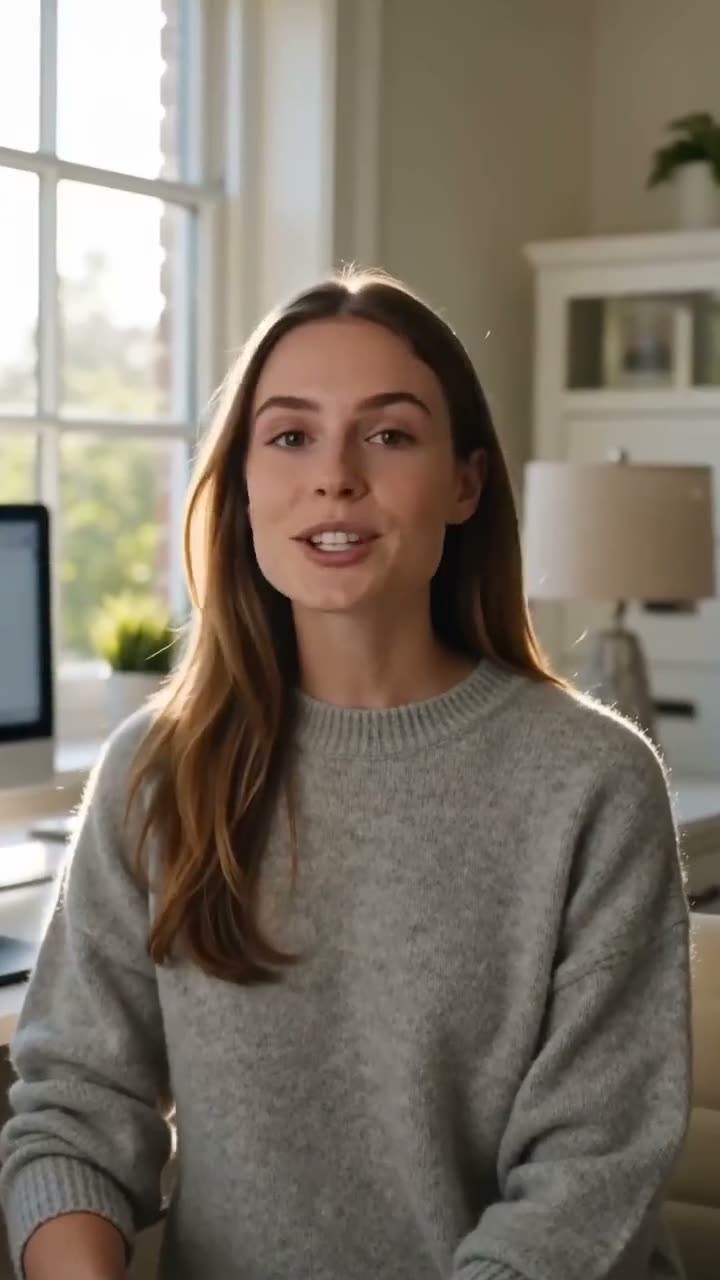
Para hacer un video con IA con sonido, abre el Video studio, elige en la tarjeta Model un modelo que genere audio (Google Veo 3.1 o Kling 3.0, por ejemplo), describe la escena en el cuadro Prompt con la frase hablada entre comillas, marca Sound y pulsa Generate Video. Las voces, los efectos y el ambiente se generan junto con la imagen. Un clip de 4 segundos de Google Veo 3.1 a 1080p cuesta 290 créditos con Sound y 150 sin él; 5 segundos de Kling 3.0 cuestan 160 con Sound y 110 sin él.
Si ya tienes la voz, como una grabación o una locución, usa Lip Sync: hace que un retrato diga tu archivo de audio, por 7 créditos los 10 segundos. Lip Sync y el resto del editor están en inglés, así que los controles aparecen con su nombre original.
Qué necesitas
- La escena y, si alguien habla, la frase exacta. Una oración cabe en un clip de 4 a 6 segundos.
- Para una persona que habla a partir de una foto: tu propia foto, o la de alguien que haya aceptado que la animes.
- Una cuenta de Kinoseed con créditos. Para hacer video necesitas un plan, también para el primer clip; el plan Basic de $10 (500 créditos al mes) alcanza para un clip de 4 segundos de Google Veo 3.1 con Sound.
Paso a paso
- 1
Abre el Video studio y elige un modelo con sonido
Haz clic en la tarjeta Model. Modelos con casilla Sound: Kling 3.0, Google Veo 3.1, Google Veo 3.1 Lite, Seedance 1.5 Pro, Kling 3.0 Standard, Kling 2.6 Pro y Google Veo 3.1 Fast. Modelos que siempre generan sonido, sin casilla que marcar: Seedance 2.0, Seedance 2.5, Seedance 2.0 Mini, Seedance 2.0 Fast, Kling 4.0 y Kling 4.0 Flash.
- 2
Escribe la escena, la frase y los sonidos
Di quién aparece y qué pasa, pon las palabras habladas entre comillas indicando quién las dice y nombra el sonido de fondo en pocas palabras: "lluvia en la ventana, sin música". Si no lo describes, el modelo elige sonidos que encajen con la imagen. Si la frase está en español, el personaje habla en español.
- 3
Marca Sound
La casilla Sound está junto a los botones de formato en los modelos que cobran el audio. Al marcarla sube el precio del botón: Seedance 1.5 Pro, el modelo por defecto, pasa de 25 a 50 créditos por 5 segundos a 720p.
- 4
Elige el formato y la Duration, y pulsa Generate Video
Usa 9:16 para Reels, Shorts y TikTok. El clip llega al feed con su sonido, listo para descargar en MP4 y sin marca de agua. Si una generación falla se reembolsa automáticamente.

Video studio
Abrir en la appInicia sesión para generar. El editor está en inglés, con los mismos nombres de controles que usa esta guía.
Prompts para copiar
Pega cualquiera de estos en Video studio como punto de partida y cambia los detalles para que encajen con tu idea. Los modelos entienden prompts en español.
Una frase de diálogo
Un cocinero en una cocina llena de vapor se gira hacia la cámara, levanta un plato y dice: "Mesa cuatro, ya está." Ruido de sartenes detrás. Plano medio, cámara fija.
Solo ambiente
Olas rompiendo sobre arena volcánica negra al amanecer, gaviotas, viento en el micrófono. Travelling bajo a lo largo de la orilla.
Producto con efectos de sonido
Una lata de refresco se abre en primer plano, el gas sisea y caen cubitos de hielo en un vaso. Macro, acercamiento lento. Sin música.
Qué modelo para cada sonido
Google Veo 3.1 es el indicado para voz: hasta 8 segundos, hasta 4K, 600 créditos por 8 segundos a 1080p con Sound. Kling 3.0 va bien para efectos y ambiente bajo movimientos con peso, en clips de 5 o 10 segundos. Seedance 2.5 genera sonido en cada clip, desde 210 créditos por 5 segundos a 480p. Guías: cómo usar Veo 3.1, cómo usar Kling 3.0.
Video hablado con tu propia voz
Las voces generadas las inventa el modelo. Para que una cara diga exactamente lo que grabaste, sube un retrato y el audio a Lip Sync: hasta 30 segundos por video, 7 créditos por 10 segundos y 14 por 30. Paso a paso: cómo hacer hablar una foto (en inglés). Usa tu propia cara, o la de alguien que haya dado su permiso.
Más ejemplos
Consejos para mejores resultados
- Una sola frase hablada por clip. Los discursos largos se cortan al final del clip.
- Escribe "sin música" cuando solo quieras voces y efectos.
- Haz el borrador con Sound desactivado hasta que la imagen esté bien, y genera la versión buena con Sound.
- Para algo más largo, haz varios clips, o graba la voz y usa Lip Sync, que llega a 30 segundos.
Preguntas frecuentes
¿Qué generador de video con IA hace sonido?
En el Video studio de Kinoseed: Kling 3.0, Google Veo 3.1, Google Veo 3.1 Lite, Seedance 1.5 Pro, Kling 3.0 Standard, Kling 2.6 Pro, Google Veo 3.1 Fast, Seedance 2.0, Seedance 2.5, Seedance 2.0 Mini, Seedance 2.0 Fast, Kling 4.0 y Kling 4.0 Flash. Los del primer grupo tienen una casilla Sound que se paga aparte; los demás generan sonido siempre.
¿La IA puede hacer un video de alguien hablando?
Sí. Escribe la frase entre comillas y marca Sound en Google Veo 3.1 o Kling 3.0, o sube un retrato y una grabación a Lip Sync. Usa tu propia cara, o la de alguien que haya dado su permiso.
¿Cuánto cuesta un video con IA con sonido?
Para hacer video necesitas un plan, también para el primer clip. 290 créditos por 4 segundos de Google Veo 3.1 a 1080p con Sound, 160 por 5 segundos de Kling 3.0 con Sound. Mira cuánto cuesta un video con IA.
¿Puedo poner mi propia música?
Sí. Deja Sound desactivado, descarga el clip sin sonido y pon tu música debajo en cualquier editor.
Pruébalo con tu propia toma.
Puedes abrir Video studio y verlo por dentro. El precio de cada generación aparece en el botón antes de gastar nada.