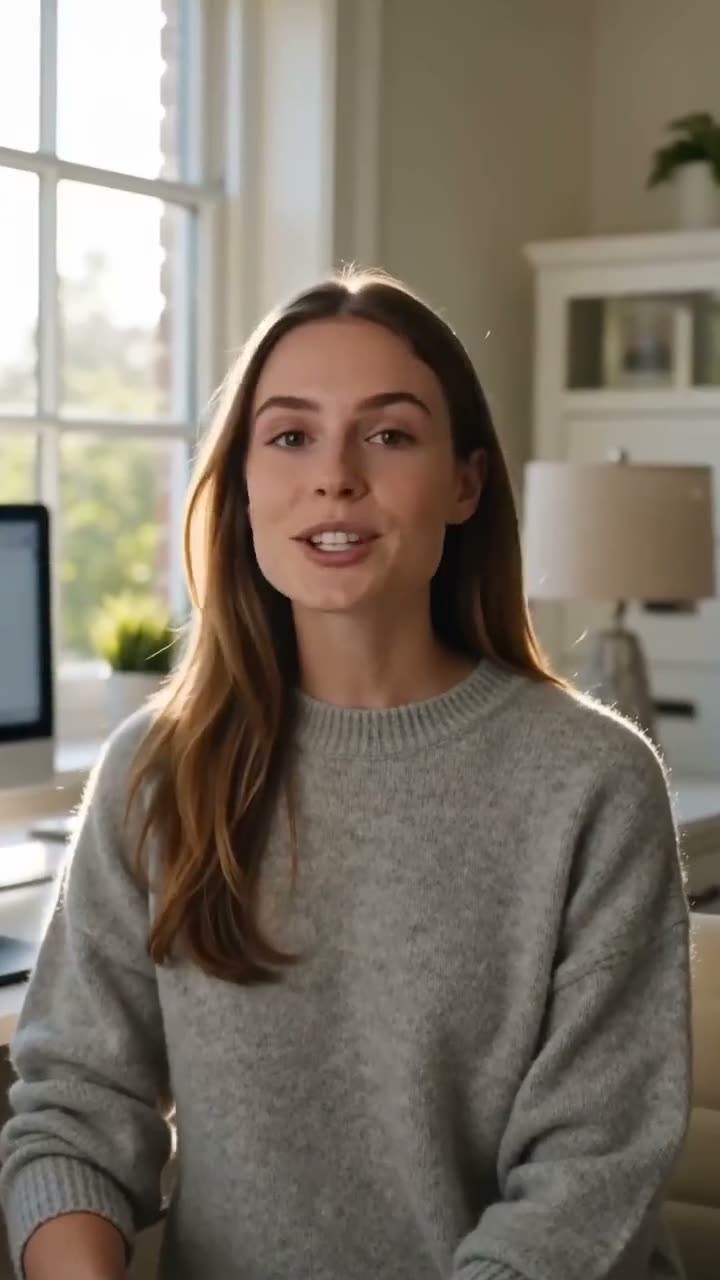
Para fazer um vídeo com IA com som, abra o Video studio, escolha no cartão Model um modelo que gera áudio (Google Veo 3.1 ou Kling 3.0, por exemplo), descreva a cena no campo Prompt com a fala entre aspas, marque Sound e clique em Generate Video. Vozes, efeitos e ambiente são gerados junto com a imagem. Um clipe de 4 segundos do Google Veo 3.1 em 1080p custa 290 créditos com Sound e 150 sem; 5 segundos de Kling 3.0 custam 160 com Sound e 110 sem.
Se você já tem a voz, como uma gravação ou uma locução, use o Lip Sync: ele faz um retrato falar o seu arquivo de áudio, por 7 créditos a cada 10 segundos. O Lip Sync e o resto do editor estão em inglês, então os controles aparecem com o nome original.
O que você precisa
- A cena e, se alguém fala, a frase exata. Uma frase cabe num clipe de 4 a 6 segundos.
- Para uma pessoa falando a partir de uma foto: a sua própria foto, ou a de alguém que concordou em ser animado.
- Uma conta na Kinoseed com créditos. Para fazer vídeo você precisa de um plano, inclusive para o primeiro clipe; o plano Basic de $10 (500 créditos por mês) cobre um clipe de 4 segundos do Google Veo 3.1 com Sound.
Passo a passo
- 1
Abra o Video studio e escolha um modelo com som
Clique no cartão Model. Modelos com a caixa Sound: Kling 3.0, Google Veo 3.1, Google Veo 3.1 Lite, Seedance 1.5 Pro, Kling 3.0 Standard, Kling 2.6 Pro e Google Veo 3.1 Fast. Modelos que sempre geram som, sem caixa para marcar: Seedance 2.0, Seedance 2.5, Seedance 2.0 Mini, Seedance 2.0 Fast, Kling 4.0 e Kling 4.0 Flash.
- 2
Escreva a cena, a fala e os sons
Diga quem aparece e o que acontece, coloque as palavras faladas entre aspas dizendo quem fala e descreva o som de fundo em poucas palavras: "chuva na janela, sem música". Sem descrição, o modelo escolhe sons que combinem com a imagem. Se a fala estiver em português, o personagem fala em português.
- 3
Marque Sound
A caixa Sound fica ao lado dos botões de formato nos modelos que cobram pelo áudio. Ao marcar, o preço no botão sobe: o Seedance 1.5 Pro, modelo padrão, vai de 25 para 50 créditos por 5 segundos em 720p.
- 4
Escolha o formato e a Duration e clique em Generate Video
Use 9:16 para Reels, Shorts e TikTok. O clipe chega ao feed com o som, pronto para baixar em MP4 e sem marca d'água. Uma geração que falha é reembolsada automaticamente.

Video studio
Abrir no appEntre na sua conta para gerar. O editor está em inglês, com os mesmos nomes de controles que este guia usa.
Prompts para copiar
Cole qualquer um destes no Video studio como ponto de partida e ajuste os detalhes para a sua ideia. Os modelos entendem prompts em português.
Uma fala
Um cozinheiro numa cozinha cheia de vapor se vira para a câmera, levanta um prato e diz: "Mesa quatro, está pronto." Panelas batendo ao fundo. Plano médio, câmera parada.
Só ambiente
Ondas quebrando na areia vulcânica preta ao amanhecer, gaivotas, vento no microfone. Travelling baixo ao longo da linha da água.
Produto com efeitos sonoros
Uma lata de refrigerante é aberta em close, o gás chiando, cubos de gelo caindo num copo. Macro, aproximação lenta. Sem música.
Qual modelo para cada som
O Google Veo 3.1 é a escolha para fala: até 8 segundos, até 4K, 600 créditos por 8 segundos em 1080p com Sound. O Kling 3.0 combina com efeitos e ambiente sob movimentos com peso, em clipes de 5 ou 10 segundos. O Seedance 2.5 gera som em todo clipe, a partir de 210 créditos por 5 segundos em 480p. Guias: como usar o Veo 3.1, como usar o Kling 3.0.
Vídeo falado com a sua própria voz
As vozes geradas são inventadas pelo modelo. Para um rosto dizer exatamente o que você gravou, envie um retrato e o áudio para o Lip Sync: até 30 segundos por vídeo, 7 créditos por 10 segundos e 14 por 30. Passo a passo: como fazer uma foto falar (em inglês). Use o seu próprio rosto, ou o de alguém que deu permissão.
Mais exemplos
Dicas para resultados melhores
- Uma fala por clipe. Falas longas são cortadas no fim do clipe.
- Escreva "sem música" quando quiser só vozes e efeitos.
- Faça o rascunho com Sound desligado até a imagem ficar certa, e gere a versão final com Sound.
- Para algo mais longo, faça vários clipes, ou grave a voz e use o Lip Sync, que vai até 30 segundos.
Perguntas frequentes
Qual gerador de vídeo com IA faz som?
No Video studio da Kinoseed: Kling 3.0, Google Veo 3.1, Google Veo 3.1 Lite, Seedance 1.5 Pro, Kling 3.0 Standard, Kling 2.6 Pro, Google Veo 3.1 Fast, Seedance 2.0, Seedance 2.5, Seedance 2.0 Mini, Seedance 2.0 Fast, Kling 4.0 e Kling 4.0 Flash. Os do primeiro grupo têm uma caixa Sound cobrada à parte; os outros sempre geram som.
A IA consegue fazer um vídeo de alguém falando?
Sim. Escreva a fala entre aspas e marque Sound no Google Veo 3.1 ou no Kling 3.0, ou envie um retrato e uma gravação para o Lip Sync. Use o seu próprio rosto, ou o de alguém que deu permissão.
Quanto custa um vídeo com IA com som?
Para fazer vídeo você precisa de um plano, inclusive para o primeiro clipe. 290 créditos por 4 segundos de Google Veo 3.1 em 1080p com Sound, 160 por 5 segundos de Kling 3.0 com Sound. Veja quanto custa um vídeo com IA.
Posso colocar a minha própria música?
Sim. Deixe o Sound desligado, baixe o clipe sem som e coloque sua música por baixo em qualquer editor.
Experimente com a sua própria cena.
Você pode abrir o Video studio e ver como funciona. O preço de cada geração aparece no botão antes de você gastar qualquer coisa.