Inpainting IA : effacer ou remplacer une partie d'image
Peignez au pinceau la zone à changer et écrivez ce qui doit y apparaître. Laissez vide, et elle est effacée proprement. Nano Banana 2 ne modifie que la zone masquée, pour 16 crédits par image.
L'éditeur est en anglais ; les étapes sont les mêmes.
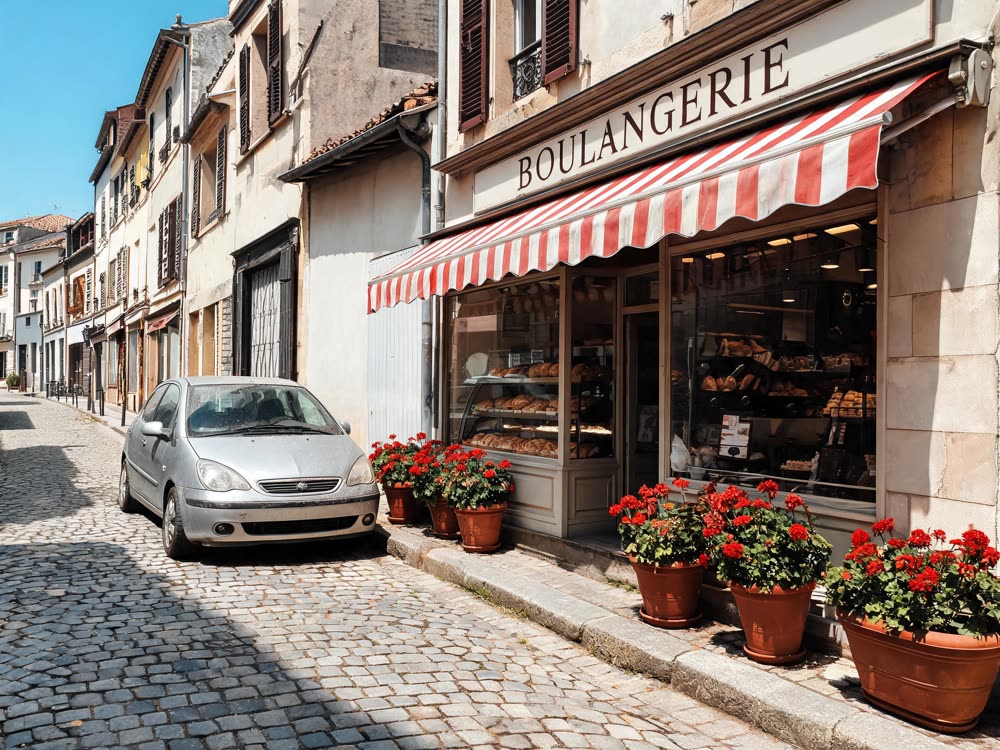
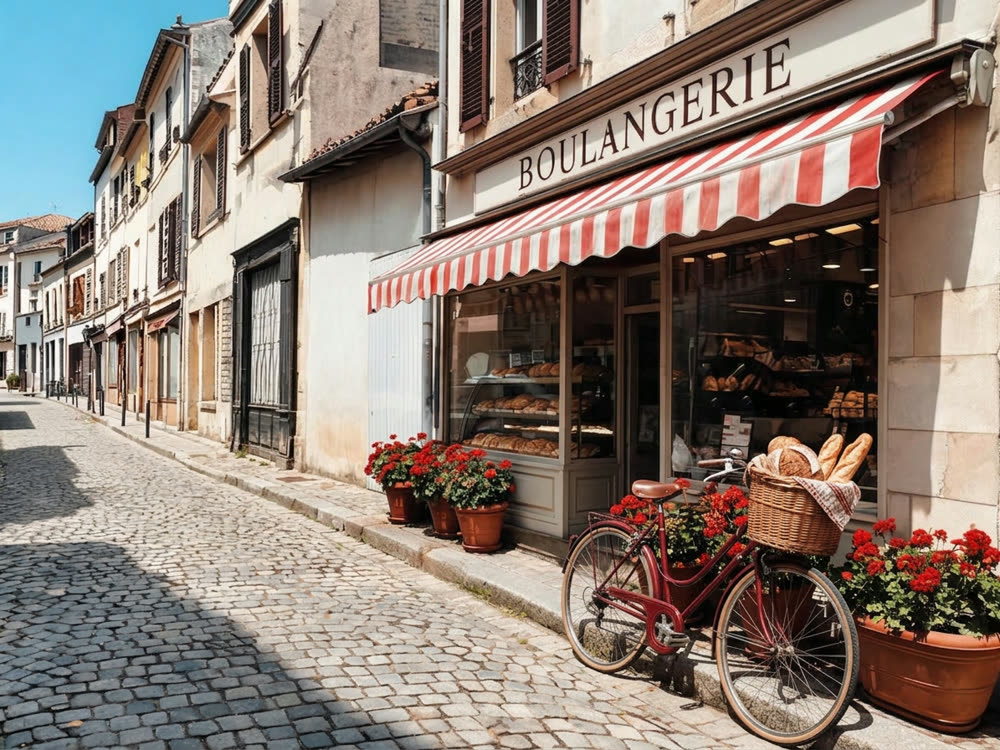
Une image modifiée avec Nano Banana 2 coûte 16 crédits. Le forfait le moins cher, à $10 par mois (500 crédits par mois), couvre 31 générations de ce type. Résiliable à tout moment, et une génération qui échoue est remboursée automatiquement. Le prix exact s'affiche sur le bouton Generate avant toute dépense.
Vous pouvez passer à Nano Banana Pro, plus cher, qui affiche aussi son prix sur le bouton.
Ce qu'il vous faut
- Une image (PNG, JPG ou WEBP).
- Un masque peint sur la zone à changer.
- En option, une description du remplacement. Vide veut dire effacer.
En trois étapes
- 1
Importez l'image
Une photo, un visuel ou un résultat d'un autre outil.
- 2
Peignez la zone
Le masque est semi-transparent, vous voyez donc ce qu'il y a dessous. Réglez le pinceau, annulez quand vous voulez.
- 3
Décrivez et générez
Écrivez ce qui va à cet endroit ou laissez vide. Avec Edit further, vous continuez à retoucher le résultat.
Questions fréquentes
›Faut-il un forfait ?
Pour générer, il faut un forfait, à partir de $10 par mois (500 crédits par mois). Chaque image modifiée coûte 16 crédits.
›Combien coûte une retouche ?
16 crédits par image avec Nano Banana 2. Le forfait à $10 par mois couvre 31 retouches.
›Puis-je effacer un objet d'une photo ?
Oui. Peignez sur l'objet et laissez la description vide ; le modèle remplit la zone d'après ce qui l'entoure.
›Y a-t-il un filigrane ?
Non. Les résultats ne portent jamais de filigrane, quel que soit le forfait.
Inpainting IA : effacer ou remplacer une partie d'image
L'éditeur est en anglais ; les étapes sont les mêmes.
Ouvrir Inpaint